



大家好,這里是 Lucifer三思而后行,專注于提升數據庫運維效率。
目錄
前言
之前講過一篇文章 一步步教你Linux7安裝Oracle RAC(11GR2版本) 教大家如何安裝 Oracle RAC。
有朋友希望將共享存儲配置這一塊詳細講一講,因此便寫了這篇。
一、介紹
ISCSI(Internet Small Computer System Interface,Internet 小型計算機系統接口)是一種由IBM公司研究開發的IP SAN技術。
該技術是將現有SCSI接口與以太網絡(Ethernet)技術結合,基于 TCP/IP的協議連接iSCSI服務端(Target)和客戶端(Initiator),使得封裝后的SCSI數據包可以在通用互聯網傳輸,最終實現iSCSI服務端映射為一個存儲空間(磁盤)提供給已連接認證后的客戶端。
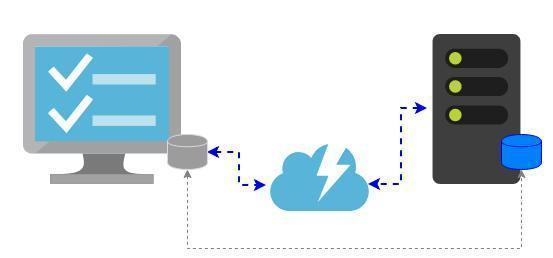
本文主要講解的是 Windows 主機下配置 StarWind 軟件實現共享存儲!
二、StarWind安裝
StarWind 的特點就是簡單快捷,方便操作;對于測試安裝來說,Windows平臺更實用。
1、解壓安裝包
首先,需要下載 StarWind 安裝包,下載地址:
https://pan.baidu.com/s/1OX7rAiG9AQW8EfEGGHEjlQ 提取碼:kpl9

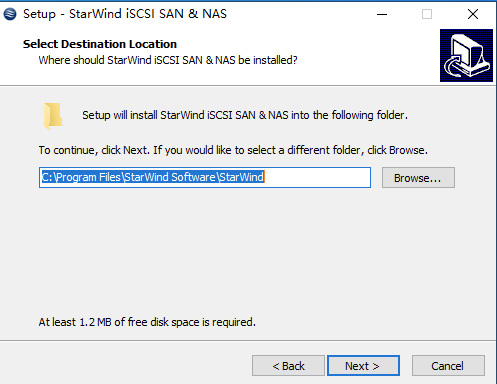
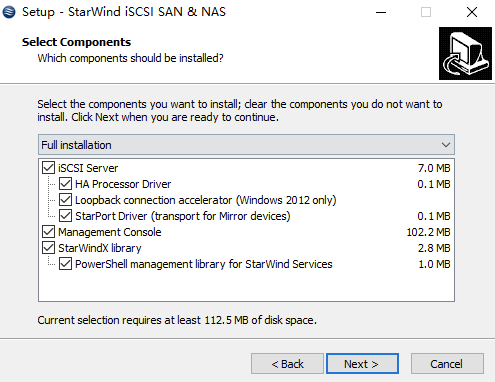
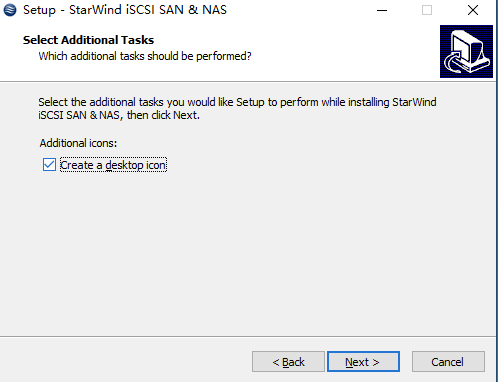
2、運行安裝
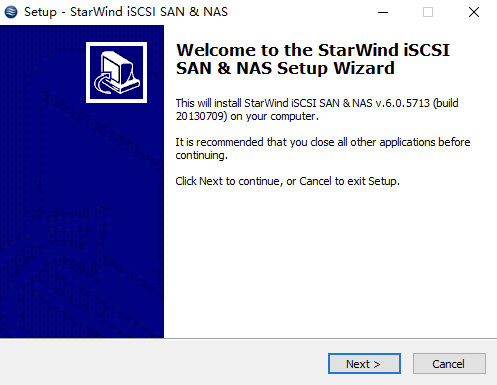
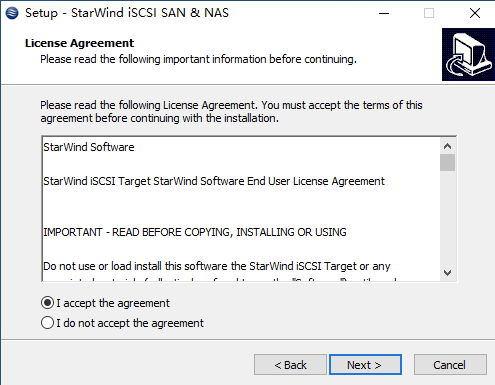
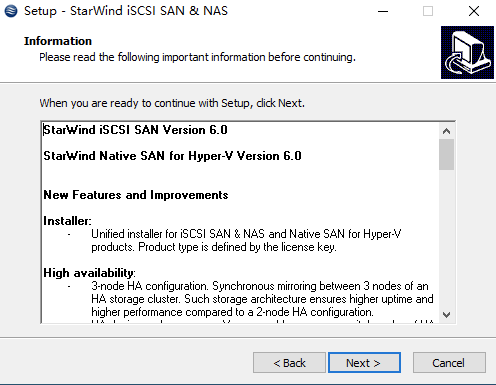

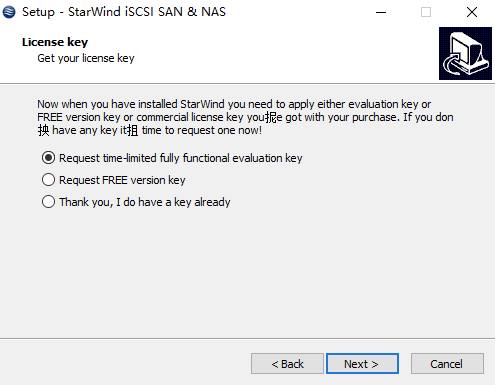

選擇安裝包中的key:
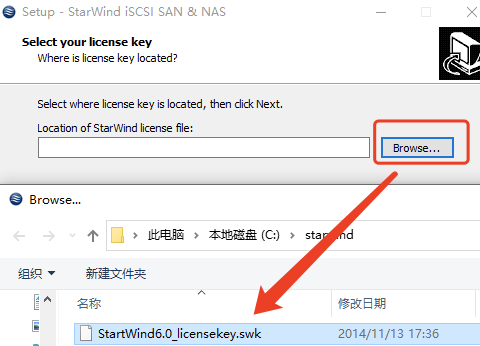
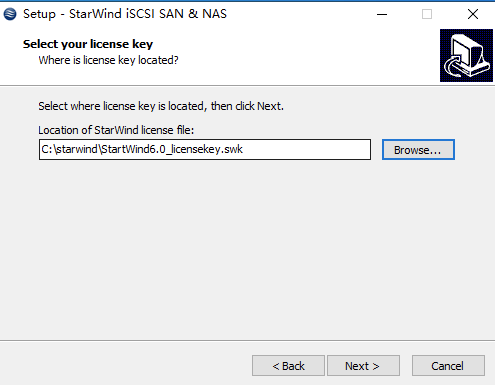
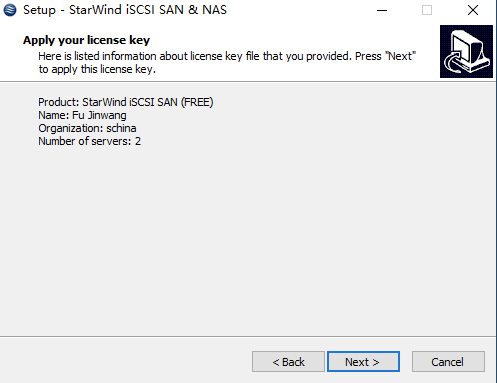
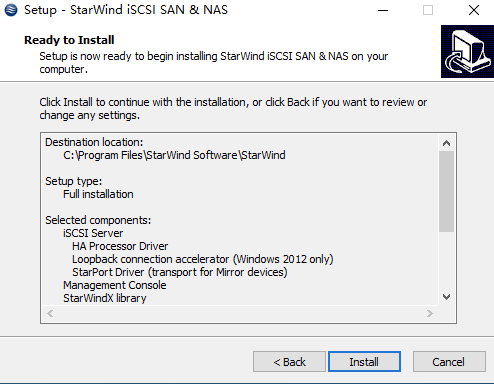
選擇安裝:
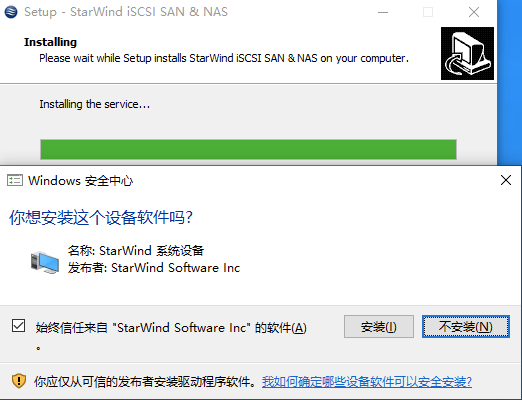
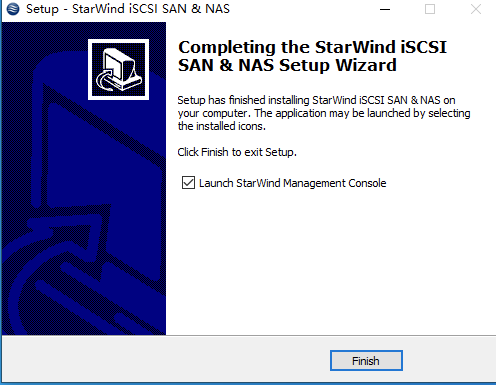
至此,StarWind 軟件已經成功安裝!
三、配置服務端StarWind ISCSI
確保成功安裝 StarWind 軟件之后,接下來就需要通過軟件配置共享存儲!
1、打開StarWind軟件
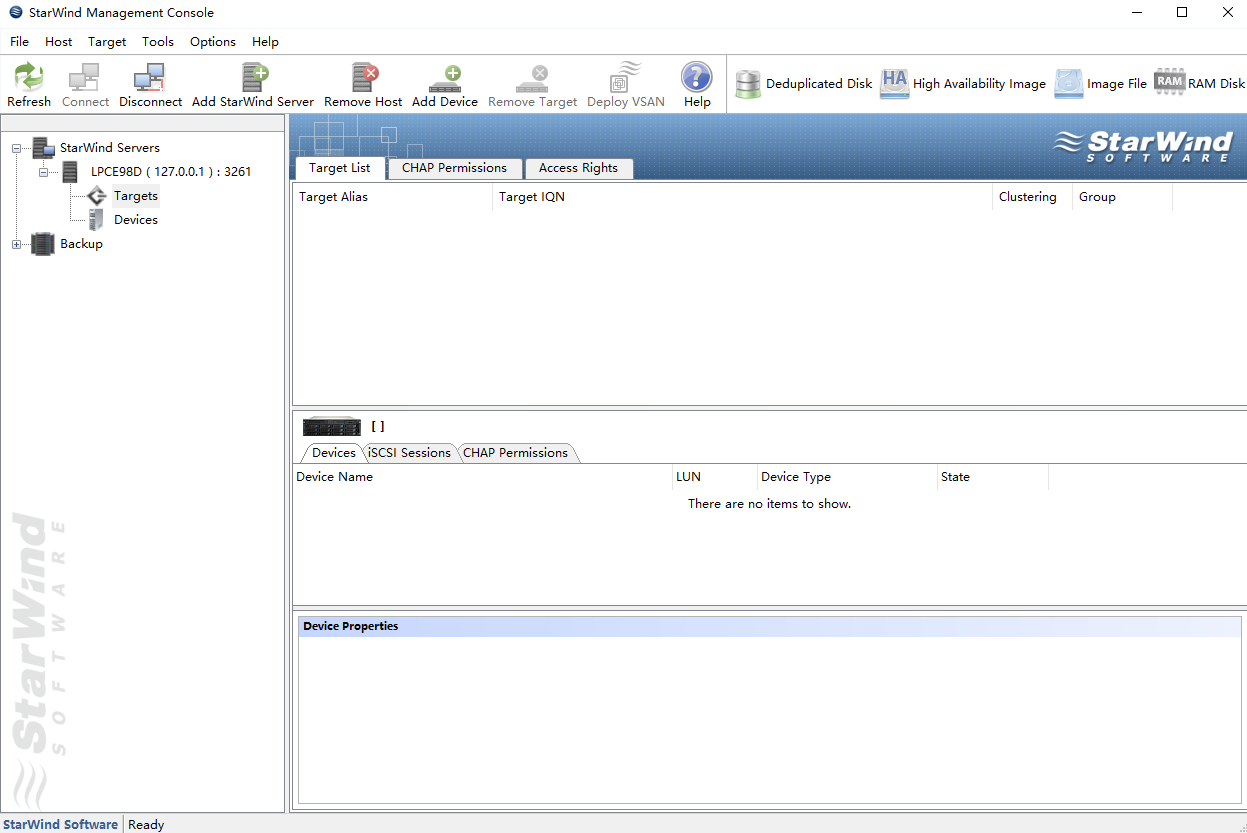
2 新建StarWind Server
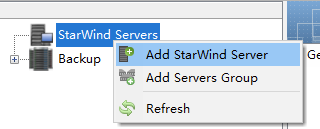
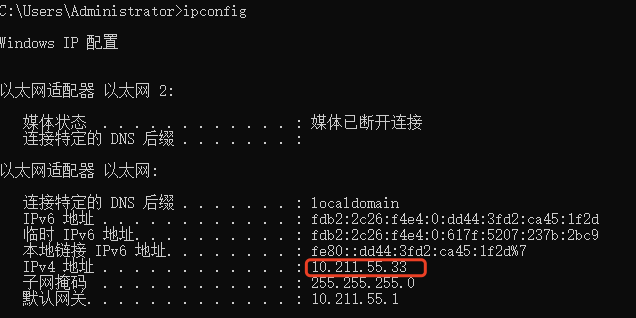
通過 cmd 命令行輸入 ipconfig 查看本機 ip 地址:
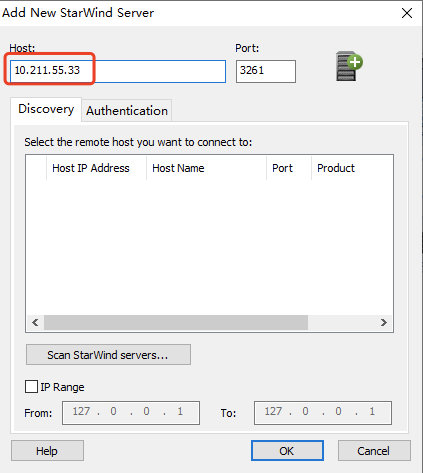
填寫本機 IP,點擊OK:
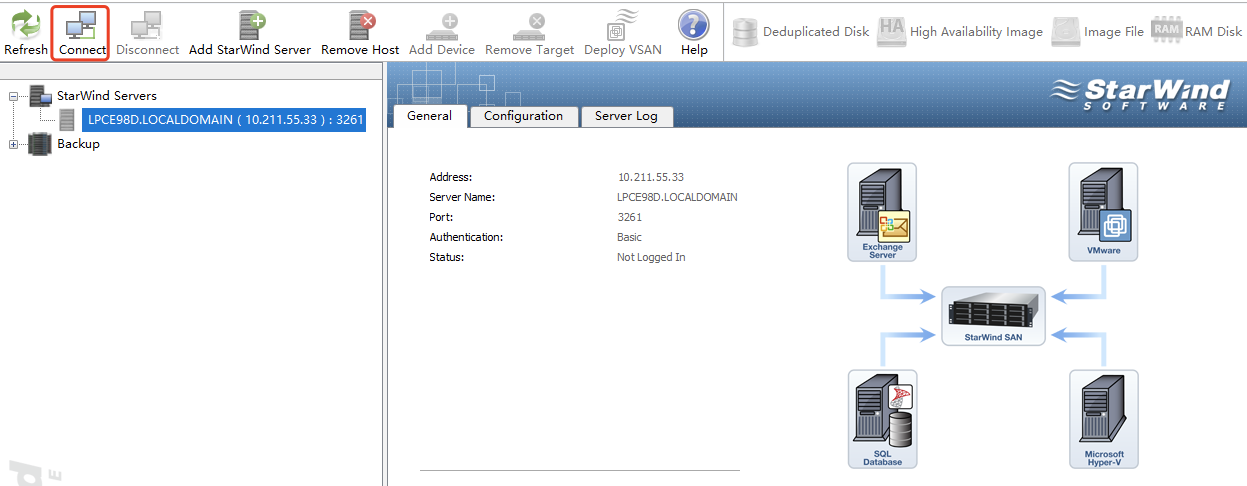
新建成功后,選擇 Server,雙擊或者點擊 connect 連接:
3、新建Target
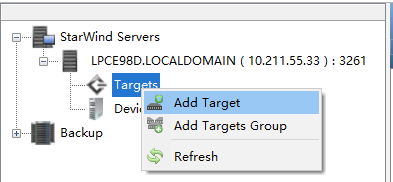
填入 Target 別名,根據自己情況填寫:
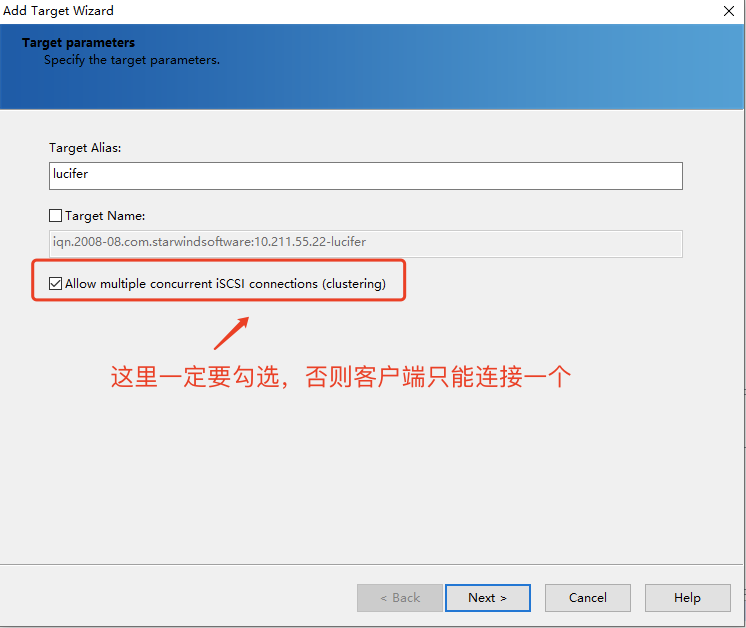
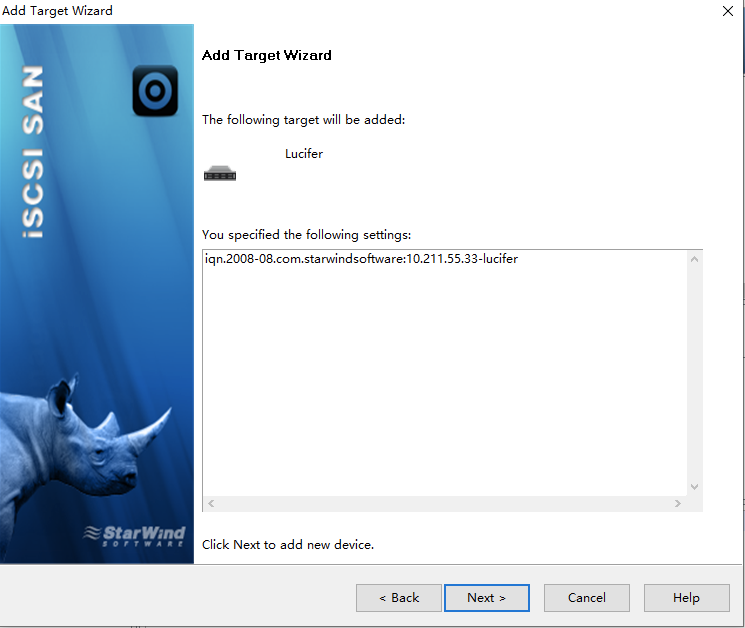
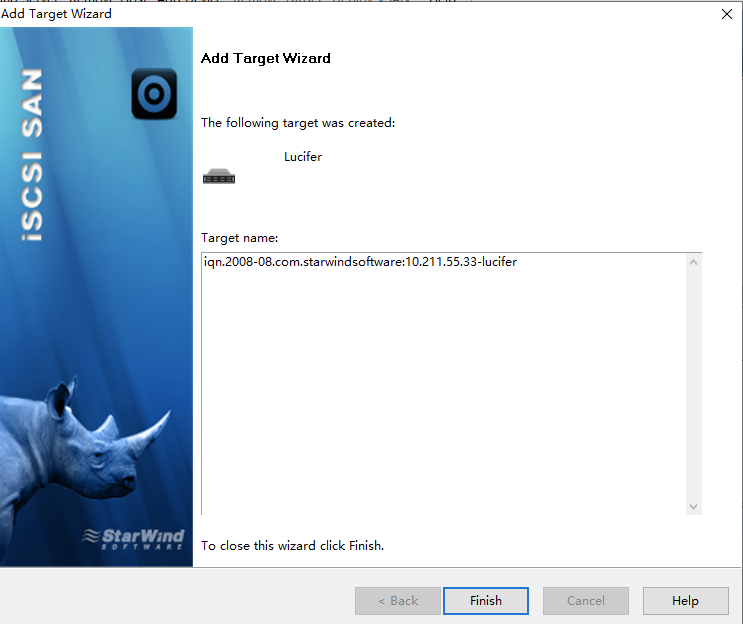

四、添加Device存儲盤
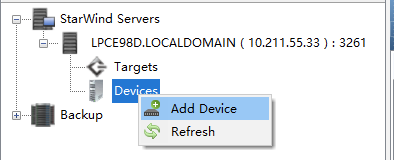
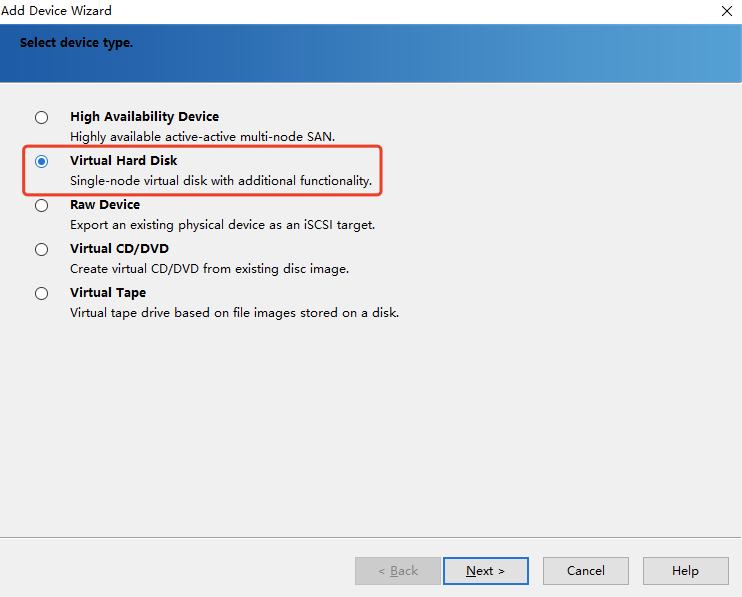
選擇虛擬硬盤:
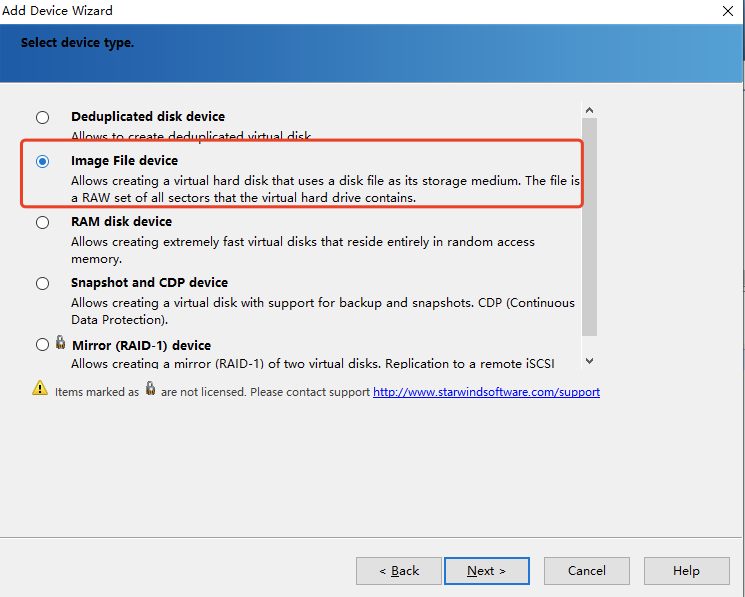
選擇鏡像文件:
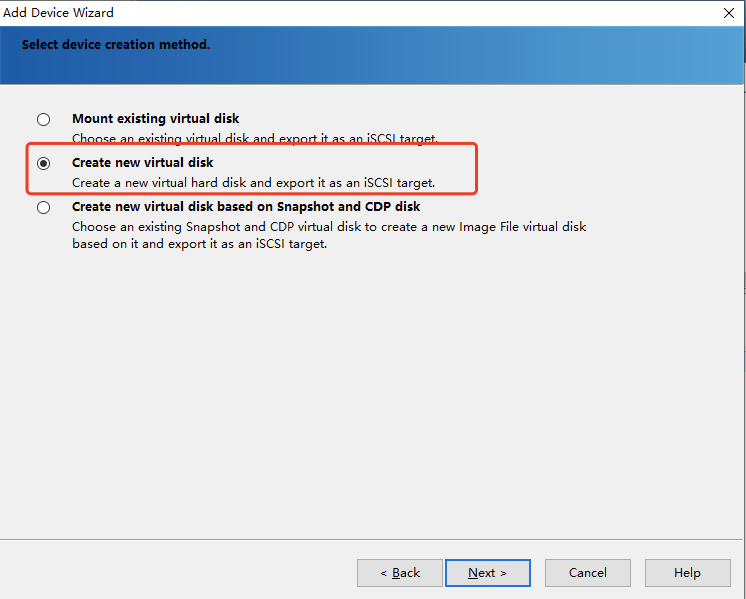
創建新的虛擬盤:
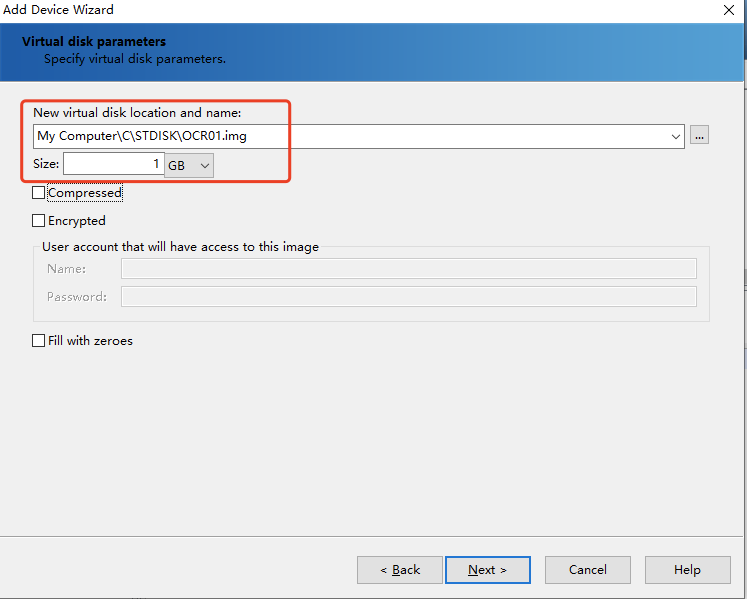
選擇鏡像文件路徑和大小:
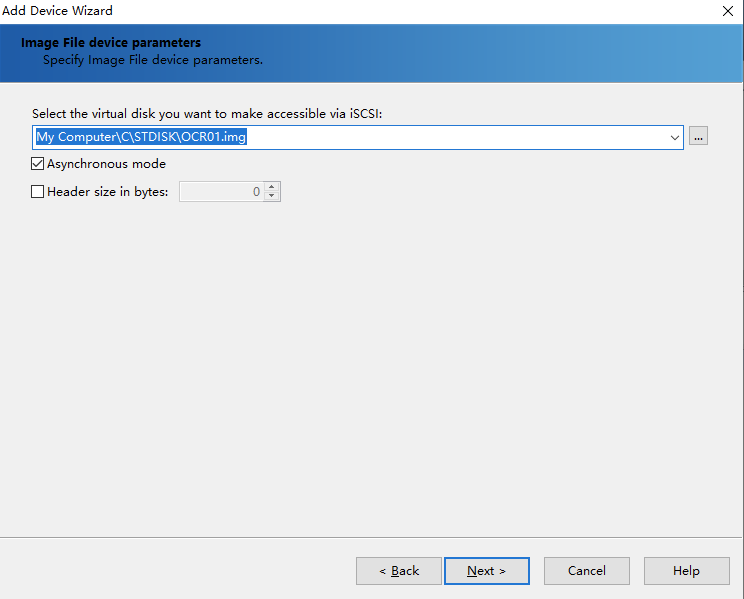
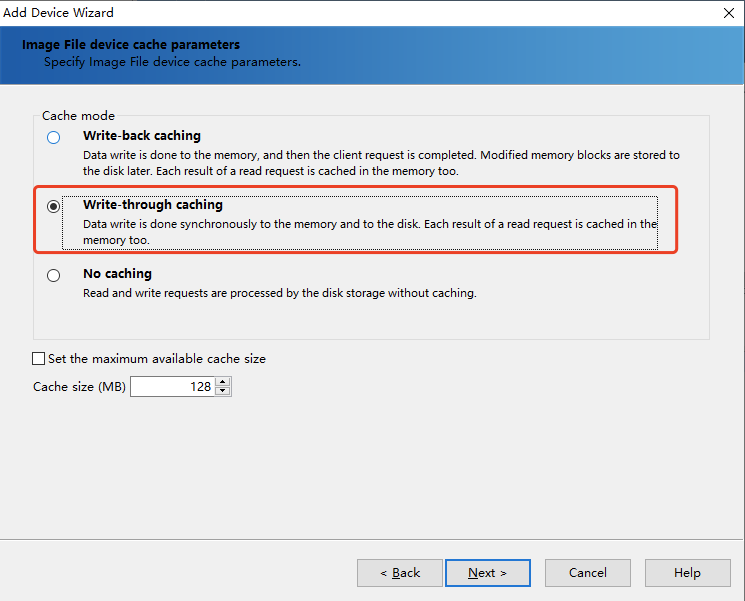
選擇已有 Target:
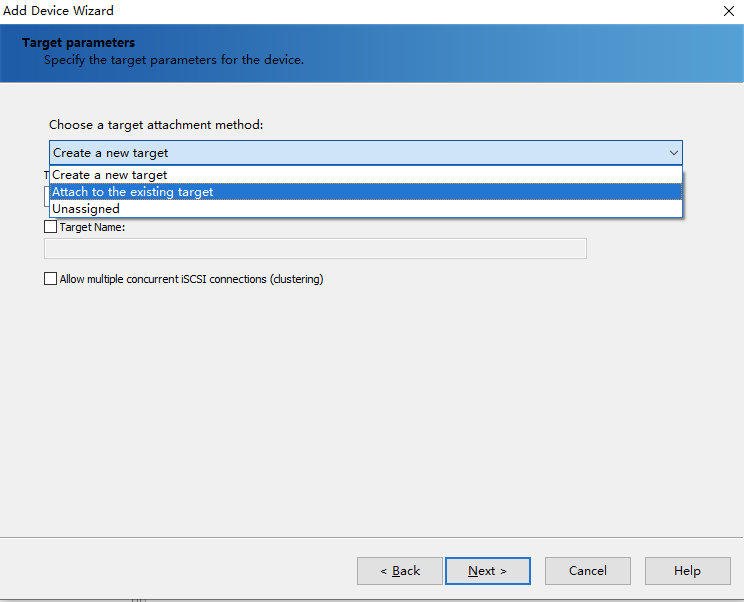
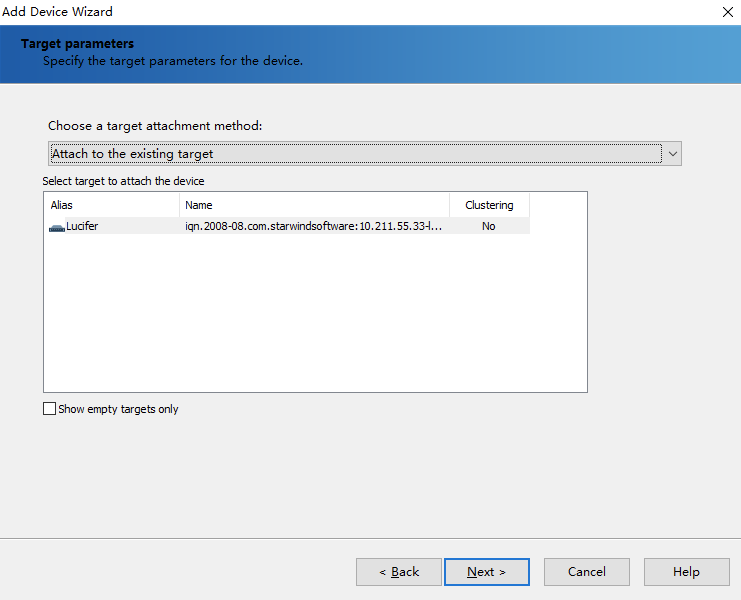
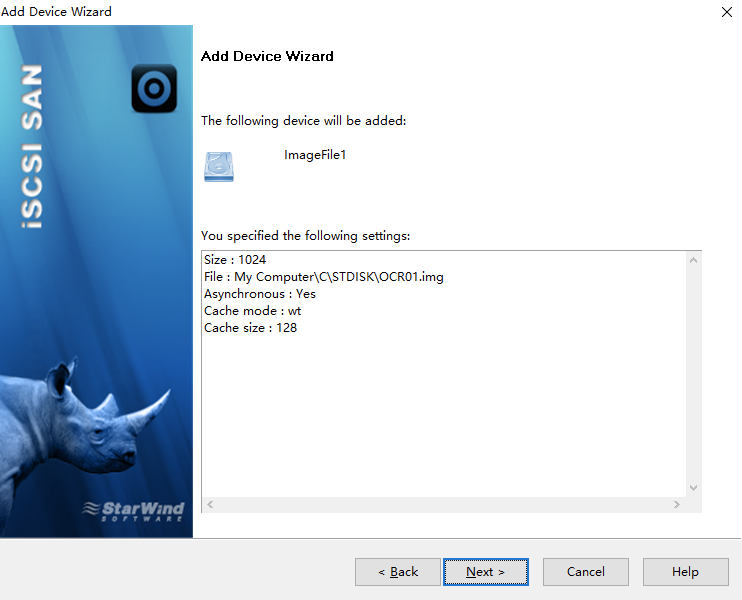
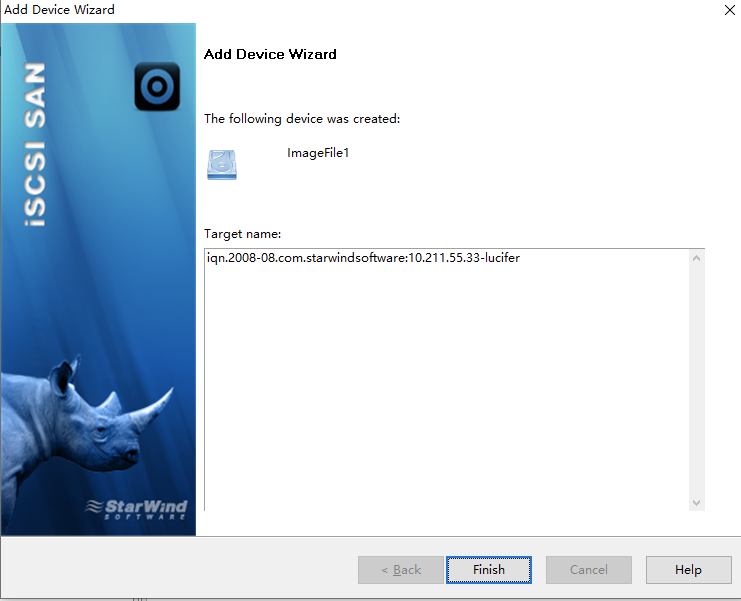
?? 注意: 如果需要添加多塊共享盤,只需要重復上述添加 Device 即可!
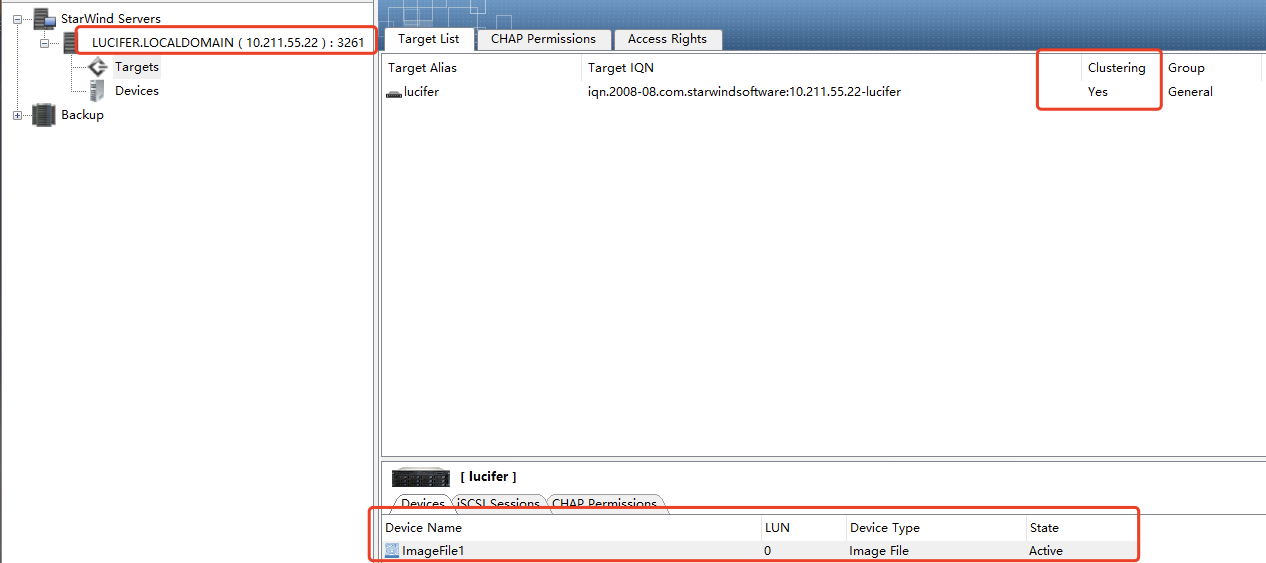
至此,StarWind共享存儲服務端已經配置完成。
五、Linux通過 ISCSI 連接共享存儲
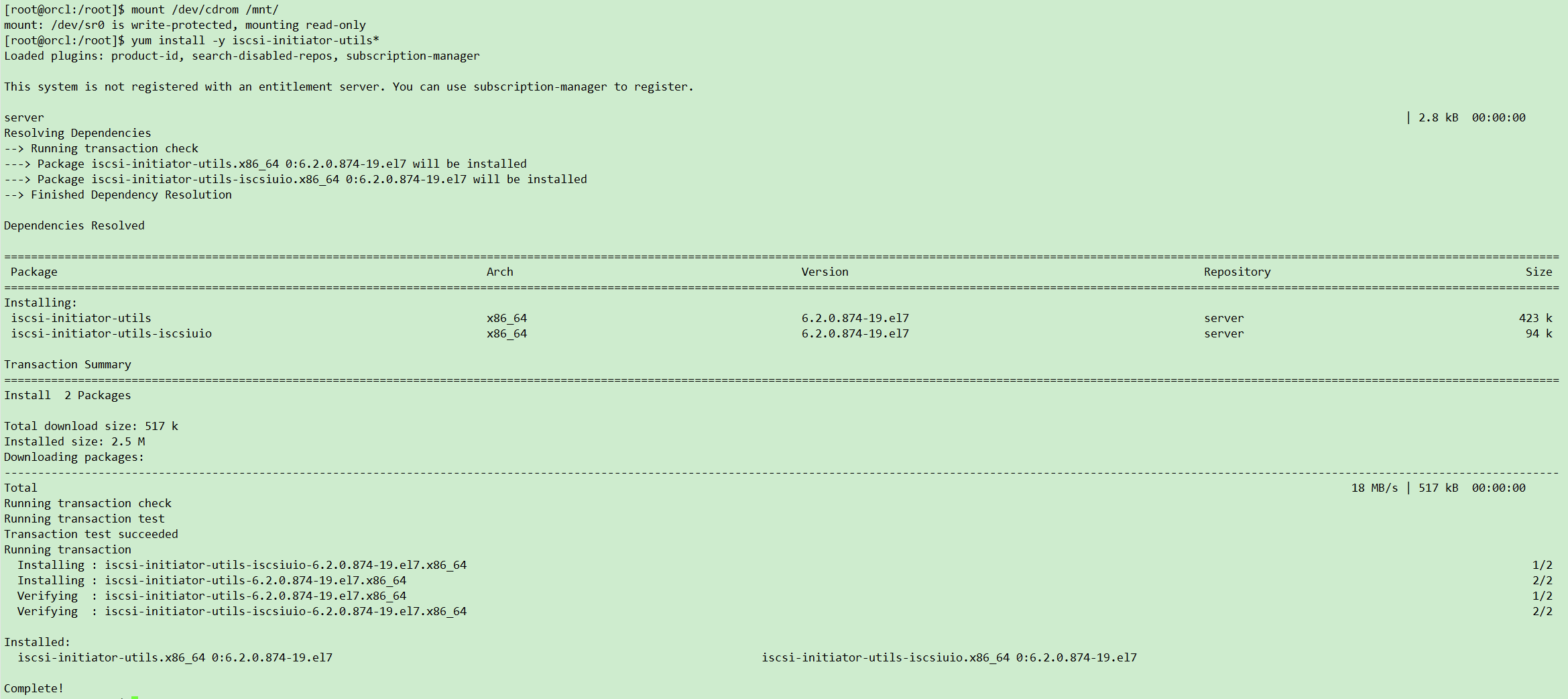
1、Linux 客戶端安裝 ISCSI
yum install -y iscsi-initiator-utils*
2、搜索服務端 ISCSI Target
iscsiadm -m discovery -t st -p 10.211.55.33
?? 注意: 10.211.55.33 為服務端 IP 地址,即 Windows 主機的 IP 地址。

3、連接服務端 ISCSI 共享存儲
iscsiadm -m node -T iqn.2008-08.com.starwindsoftware:10.211.55.33-lucifer -p 10.211.55.33 -l
?? 注意: iqn.2008-08.com.starwindsoftware:10.211.55.33-lucifer 為上一步搜索出的Target名稱,復制即可!

4、Linux 客戶端查看共享存儲
Linux 客戶端通過命令 lsblk 查看共享存儲是否成功掛載:
lsblk
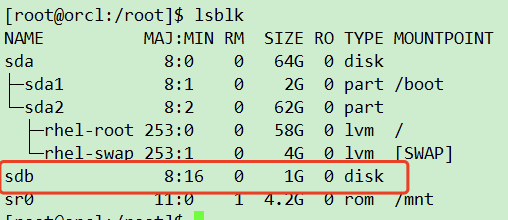
如上所示,共享盤已經掛載成功。
往期精彩文章
Oracle 一鍵巡檢自動生成 Word 報告
Oracle 一鍵安裝合集
Oracle一鍵安裝腳本的 21 個疑問與解答
Oracle一鍵巡檢腳本的 21 個疑問與解答
全網首發:Oracle 23ai 一鍵安裝腳本(非 RPM)
Oracle 19C 最新 RU 補丁 19.24 ,一鍵安裝!
Oracle Linux 7.9 一鍵安裝 Oracle 19C
RedHat 9.4(aarch64) 一鍵安裝 Oracle 19C
openEuler 22.03 LTS SP4 一鍵安裝 Oracle 19C RAC
RHEL 7.9 一鍵安裝 Oracle 19C 19.23 RAC
Oracle DataGuard GAP 修復手冊
優化 Oracle:最佳實踐與開發規范
DBA 必備:Linux 軟件源配置全攻略
Linux 一鍵配置時鐘同步全攻略
感謝您的閱讀,這里是 Lucifer三思而后行,歡迎點贊+關注,我會持續分享數據庫知識、運維技巧。
