



目錄
前言
使用 Python 爬取貓咪圖片,并為貓咪??制作千圖成像!
爬取貓咪圖片
本文使用的 Python 版本是 3.10.0 版本,可直接在官網(wǎng)下載:https://www.python.org 。
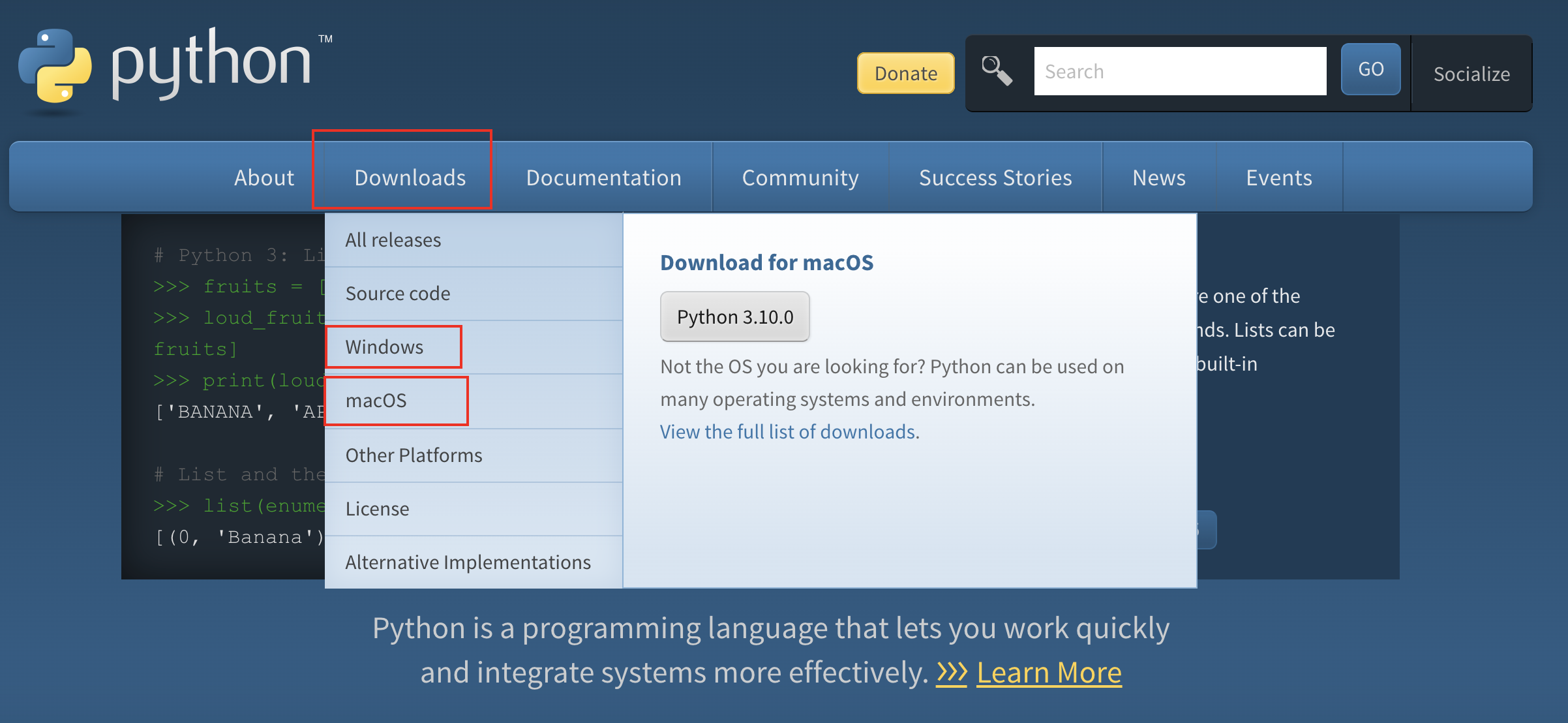
Pythonn 的安裝配置過程在此不做詳細介紹,網(wǎng)上隨意搜都是教程!
1、爬取繪藝素材網(wǎng)站
爬取網(wǎng)站:貓咪圖片
首先安裝必須的庫:
pip install BeautifulSoup4
pip install requests
pip install urllib3
pip install lxml
爬取圖片代碼:
from bs4 import BeautifulSoup
import requests
import urllib.request
import os

# 第一頁貓咪圖片網(wǎng)址
url = 'https://www.huiyi8.com/tupian/tag-%E7%8C%AB%E5%92%AA/1.html'
# 圖片保存路徑,這里 r 表示不轉義
path = r"/Users/lpc/Downloads/cats/"
# 判斷目錄是否存在,存在則跳過,不存在則創(chuàng)建
if os.path.exists(path):
    pass
else:
    os.mkdir(path)


# 獲得所有貓咪圖片網(wǎng)頁地址
def allpage():
    all_url = []
    # 循環(huán)翻頁次數(shù) 20 次
    for i in range(1, 20):
        # 替換翻頁的頁數(shù),這里的 [-6] 是指網(wǎng)頁地址倒數(shù)第 6 位
        each_url = url.replace(url[-6], str(i))
        # 將所有獲取的 url 加入 all_url 數(shù)組
        all_url.append(each_url)
    # 返回所有獲取到的地址
    return all_url


# 主函數(shù)入口
if __name__ == '__main__':
    # 調用 allpage 函數(shù)獲取所有網(wǎng)頁地址
    img_url = allpage()
    for url in img_url:
        # 獲得網(wǎng)頁源代碼
        requ = requests.get(url)
        req = requ.text.encode(requ.encoding).decode()
        html = BeautifulSoup(req, 'lxml')
        # 添加一個 url 數(shù)組
        img_urls = []
        # 獲取 html 中所有 img 標簽的內容
        for img in html.find_all('img'):
            #  篩選匹配 src 標簽內容以 http 開頭,以 jpg 結束
            if img["src"].startswith('http') and img["src"].endswith("jpg"):
                # 將符合條件的 img 標簽加入 img_urls 數(shù)組
                img_urls.append(img)
        # 循環(huán)數(shù)組中所有 src
        for k in img_urls:
            # 獲取圖片 url
            img = k.get('src')
            # 獲取圖片名稱,強制類型轉換很重要
            name = str(k.get('alt'))
            type(name)
            # 給圖片命名
            file_name = path + name + '.jpg'
            # 通過圖片 url 和圖片名稱下載貓咪圖片
            with open(file_name, "wb") as f, requests.get(img) as res:
                f.write(res.content)
            # 打印爬取的圖片
            print(img, file_name)
?? 注意: 以上代碼無法直接復制運行,需要修改下載圖片路徑:/Users/lpc/Downloads/cats,請修改為讀者本地的保存路徑!
爬取成功:
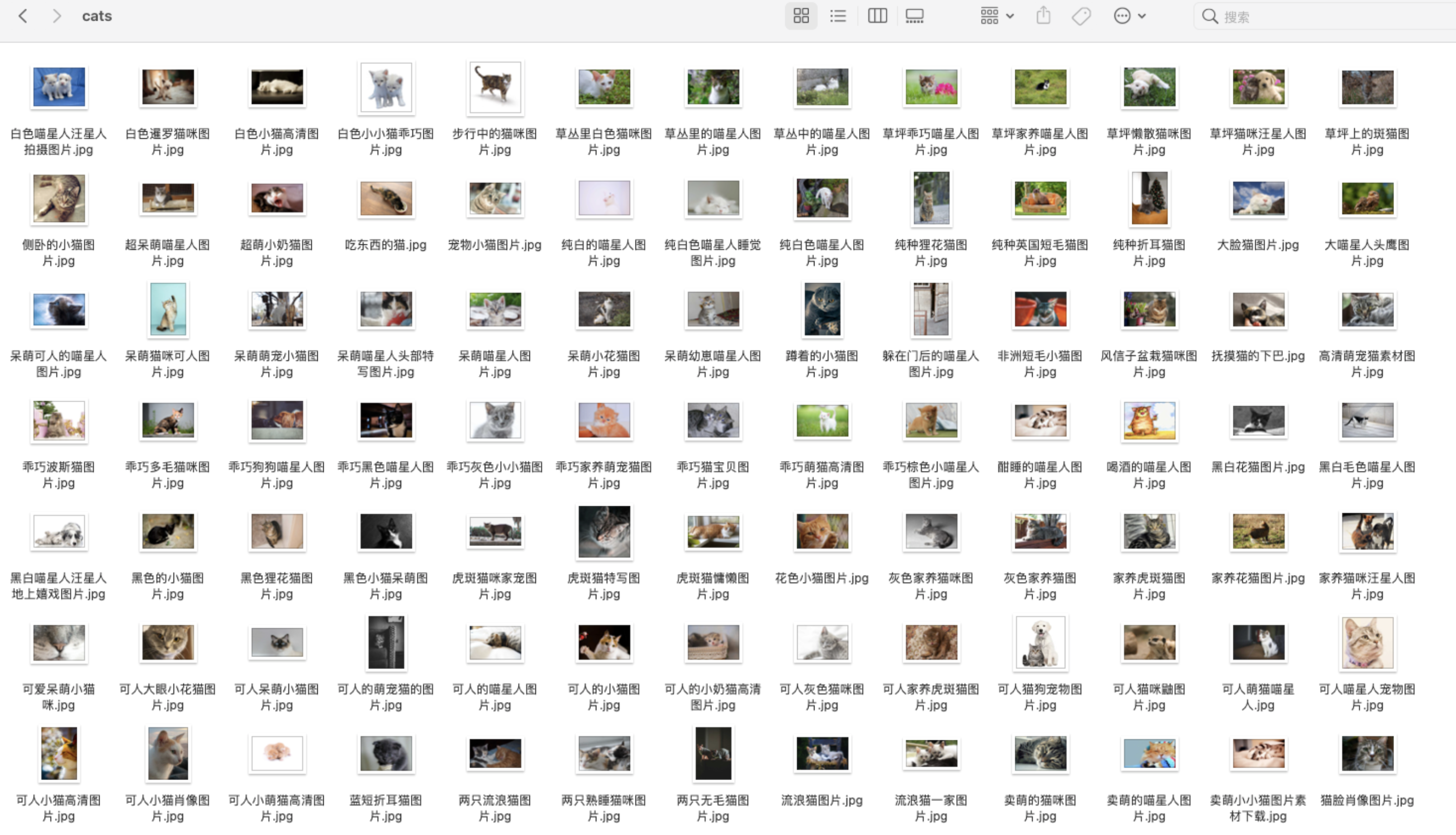
共爬取 346 張貓咪圖片!
2、爬取 ZOL 網(wǎng)站
爬取 ZOL 網(wǎng)址:萌貓
爬取代碼:
import requests
import time
import os
from lxml import etree

# 請求的路徑
url = 'https://desk.zol.com.cn/dongwu/mengmao/1.html'
# 圖片保存路徑,這里 r 表示不轉義
path = r"/Users/lpc/Downloads/ZOL/"
# 這里是你要保存的路徑位置 前面的r 表示這段不轉義
if os.path.exists(path):  # 判斷目錄是否存在,存在則跳過,不存在則創(chuàng)建
    pass
else:
    os.mkdir(path)
# 請求頭
headers = {"Referer": "Referer: http://desk.zol.com.cn/dongman/1920x1080/",
           "User-Agent": "Mozilla/5.0 (Windows NT 10.0; Win64; x64) AppleWebKit/537.36 (KHTML, like Gecko) Chrome/70.0.3538.77 Safari/537.36", }

headers2 = {
    "User-Agent": "Mozilla/5.0 (Windows NT 10.0; WOW64) AppleWebKit/537.36 (KHTML, like Gecko) Chrome/72.0.3626.81 Safari/537.36 SE 2.X MetaSr 1.0", }


def allpage():  # 獲得所有網(wǎng)頁
    all_url = []
    for i in range(1, 4):  # 循環(huán)翻頁次數(shù)
        each_url = url.replace(url[-6], str(i))  # 替換
        all_url.append(each_url)
    return all_url  # 返回地址列表


# TODO 獲取到Html頁面進行解析
if __name__ == '__main__':
    img_url = allpage()  # 調用函數(shù)
    for url in img_url:
        # 發(fā)送請求
        resq = requests.get(url, headers=headers)
        # 顯示請求是否成功
        print(resq)
        # 解析請求后獲得的頁面
        html = etree.HTML(resq.text)
        # 獲取a標簽下進入高清圖頁面的url
        hrefs = html.xpath('.//a[@class="pic"]/@href')
        # TODO 進入更深一層獲取圖片 高清圖片
        for i in range(1, len(hrefs)):
            # 請求
            resqt = requests.get("https://desk.zol.com.cn" + hrefs[i], headers=headers)
            # 解析
            htmlt = etree.HTML(resqt.text)
            srct = htmlt.xpath('.//img[@id="bigImg"]/@src')
            # 截圖片名稱
            imgname = srct[0].split('/')[-1]
            # 根據(jù)url獲取圖片
            img = requests.get(srct[0], headers=headers2)
            # 執(zhí)行寫入圖片到文件
            with open(path + imgname, "ab") as file:
                file.write(img.content)
            # 打印爬取的圖片
            print(img, imgname)
爬取成功:
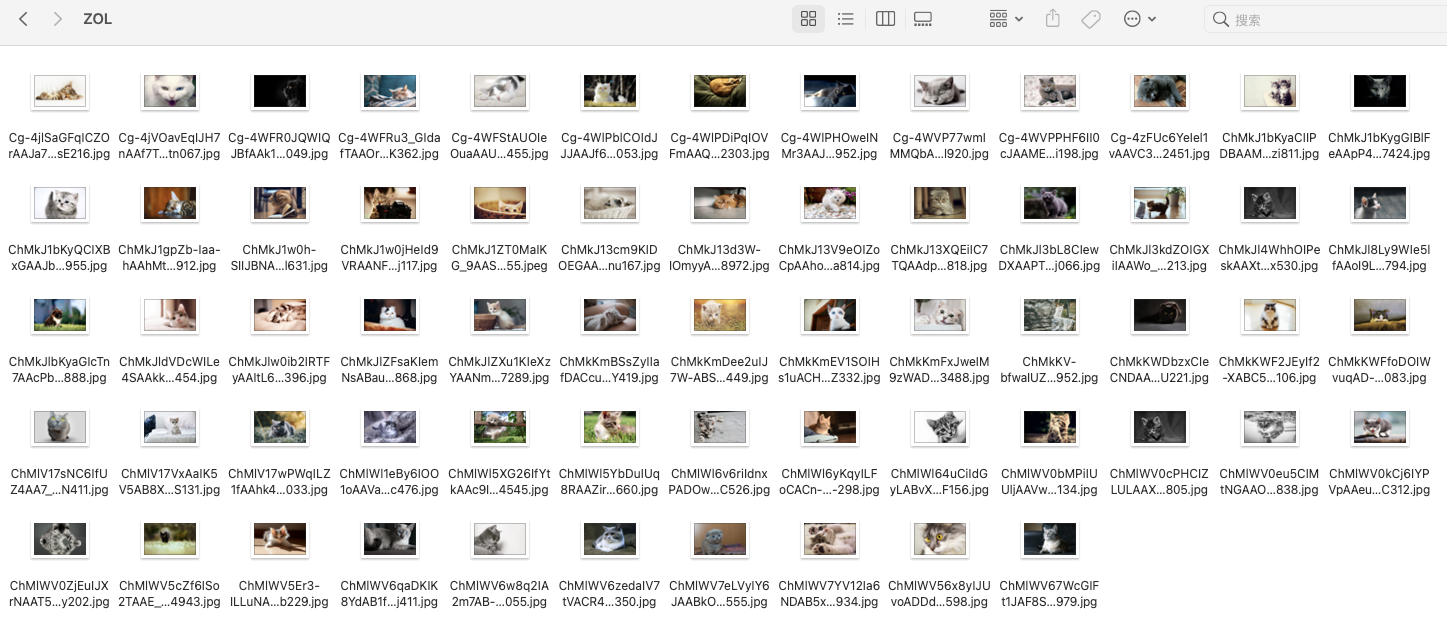
共爬取 81 張貓咪圖片!
3、爬取百度圖片網(wǎng)站
爬取百度網(wǎng)站:百度貓咪圖片
1、爬取圖片代碼:
import requests
import os
from lxml import etree
path = r"/Users/lpc/Downloads/baidu1/"
# 判斷目錄是否存在,存在則跳過,不存在則創(chuàng)建
if os.path.exists(path):
    pass
else:
    os.mkdir(path)

page = input('請輸入要爬取多少頁:')
page = int(page) + 1
header = {
    'User-Agent': 'Mozilla/5.0 (Macintosh; Intel Mac OS X 11_1_0) AppleWebKit/537.36 (KHTML, like Gecko) Chrome/87.0.4280.88 Safari/537.36'
}
n = 0
pn = 1
# pn是從第幾張圖片獲取 百度圖片下滑時默認一次性顯示30張
for m in range(1, page):
    url = 'https://image.baidu.com/search/acjson?'

    param = {
        'tn': 'resultjson_com',
        'logid': '7680290037940858296',
        'ipn': 'rj',
        'ct': '201326592',
        'is': '',
        'fp': 'result',
        'queryWord': '貓咪',
        'cl': '2',
        'lm': '-1',
        'ie': 'utf-8',
        'oe': 'utf-8',
        'adpicid': '',
        'st': '-1',
        'z': '',
        'ic': '0',
        'hd': '1',
        'latest': '',
        'copyright': '',
        'word': '貓咪',
        's': '',
        'se': '',
        'tab': '',
        'width': '',
        'height': '',
        'face': '0',
        'istype': '2',
        'qc': '',
        'nc': '1',
        'fr': '',
        'expermode': '',
        'nojc': '',
        'acjsonfr': 'click',
        'pn': pn,  # 從第幾張圖片開始
        'rn': '30',
        'gsm': '3c',
        '1635752428843=': '',
    }
    page_text = requests.get(url=url, headers=header, params=param)
    page_text.encoding = 'utf-8'
    page_text = page_text.json()
    print(page_text)
    # 先取出所有鏈接所在的字典,并將其存儲在一個列表當中
    info_list = page_text['data']
    # 由于利用此方式取出的字典最后一個為空,所以刪除列表中最后一個元素
    del info_list[-1]
    # 定義一個存儲圖片地址的列表
    img_path_list = []
    for i in info_list:
        img_path_list.append(i['thumbURL'])
    # 再將所有的圖片地址取出,進行下載
    # n將作為圖片的名字
    for img_path in img_path_list:
        img_data = requests.get(url=img_path, headers=header).content
        img_path = path + str(n) + '.jpg'
        with open(img_path, 'wb') as fp:
            fp.write(img_data)
        n = n + 1

    pn += 29
2、爬取代碼
# -*- coding:utf-8 -*-
import requests
import re, time, datetime
import os
import random
import urllib.parse
from PIL import Image # 導入一個模塊
imgDir = r"/Volumes/DBA/python/img/"
# 設置headers 為了防止反扒,設置多個headers
# chrome,firefox,Edge
headers = [
{
'User-Agent': 'Mozilla/5.0 (Windows NT 10.0; Win64; x64) AppleWebKit/537.36 (KHTML, like Gecko) Chrome/84.0.4147.105 Safari/537.36',
'Accept-Language': 'zh-CN,zh;q=0.8,zh-TW;q=0.7,zh-HK;q=0.5,en-US;q=0.3,en;q=0.2',
'Connection': 'keep-alive'
},
{
"User-Agent": 'Mozilla/5.0 (Windows NT 10.0; Win64; x64; rv:79.0) Gecko/20100101 Firefox/79.0',
'Accept-Language': 'zh-CN,zh;q=0.8,zh-TW;q=0.7,zh-HK;q=0.5,en-US;q=0.3,en;q=0.2',
'Connection': 'keep-alive'
},
{
"User-Agent": 'Mozilla/5.0 (Windows NT 10.0; Win64; x64) AppleWebKit/537.36 (KHTML, like Gecko) Chrome/70.0.3538.102 Safari/537.36 Edge/18.19041',
'Accept-Language': 'zh-CN',
'Connection': 'keep-alive'
}
]
picList = [] # 存儲圖片的空 List
keyword = input("請輸入搜索的關鍵詞:")
kw = urllib.parse.quote(keyword) # 轉碼
# 獲取 1000 張百度搜索出來的縮略圖 list
def getPicList(kw, n):
global picList
weburl = r"https://image.baidu.com/search/acjson?tn=resultjson_com&logid=11601692320226504094&ipn=rj&ct=201326592&is=&fp=result&queryWord={kw}&cl=2&lm=-1&ie=utf-8&oe=utf-8&adpicid=&st=&z=&ic=&hd=&latest=©right=&word={kw}&s=&se=&tab=&width=&height=&face=&istype=&qc=&nc=1&fr=&expermode=&force=&cg=girl&pn={n}&rn=30&gsm=1e&1611751343367=".format(
kw=kw, n=n * 30)
req = requests.get(url=weburl, headers=random.choice(headers))
req.encoding = req.apparent_encoding # 防止中文亂碼
webJSON = req.text
imgurlReg = '"thumbURL":"(.*?)"' # 正則
picList = picList + re.findall(imgurlReg, webJSON, re.DOTALL | re.I)
for i in range(150): # 循環(huán)數(shù)比較大,如果實際上沒有這么多圖,那么 picList 數(shù)據(jù)不會增加。
getPicList(kw, i)
for item in picList:
# 后綴名 和名字
itemList = item.split(".")
hz = ".jpg"
picName = str(int(time.time() * 1000)) # 毫秒級時間戳
# 請求圖片
imgReq = requests.get(url=item, headers=random.choice(headers))
# 保存圖片
with open(imgDir + picName + hz, "wb") as f:
f.write(imgReq.content)
# 用 Image 模塊打開圖片
im = Image.open(imgDir + picName + hz)
bili = im.width / im.height # 獲取寬高比例,根據(jù)寬高比例調整圖片大小
newIm = None
# 調整圖片的大小,最小的一邊設置為 50
if bili >= 1:
newIm = im.resize((round(bili * 50), 50))
else:
newIm = im.resize((50, round(50 * im.height / im.width)))
# 截取圖片中 50*50 的部分
clip = newIm.crop((0, 0, 50, 50)) # 截取圖片,crop 裁切
clip.convert("RGB").save(imgDir + picName + hz) # 保存截取的圖片
print(picName + hz + " 處理完畢")
爬取成功:
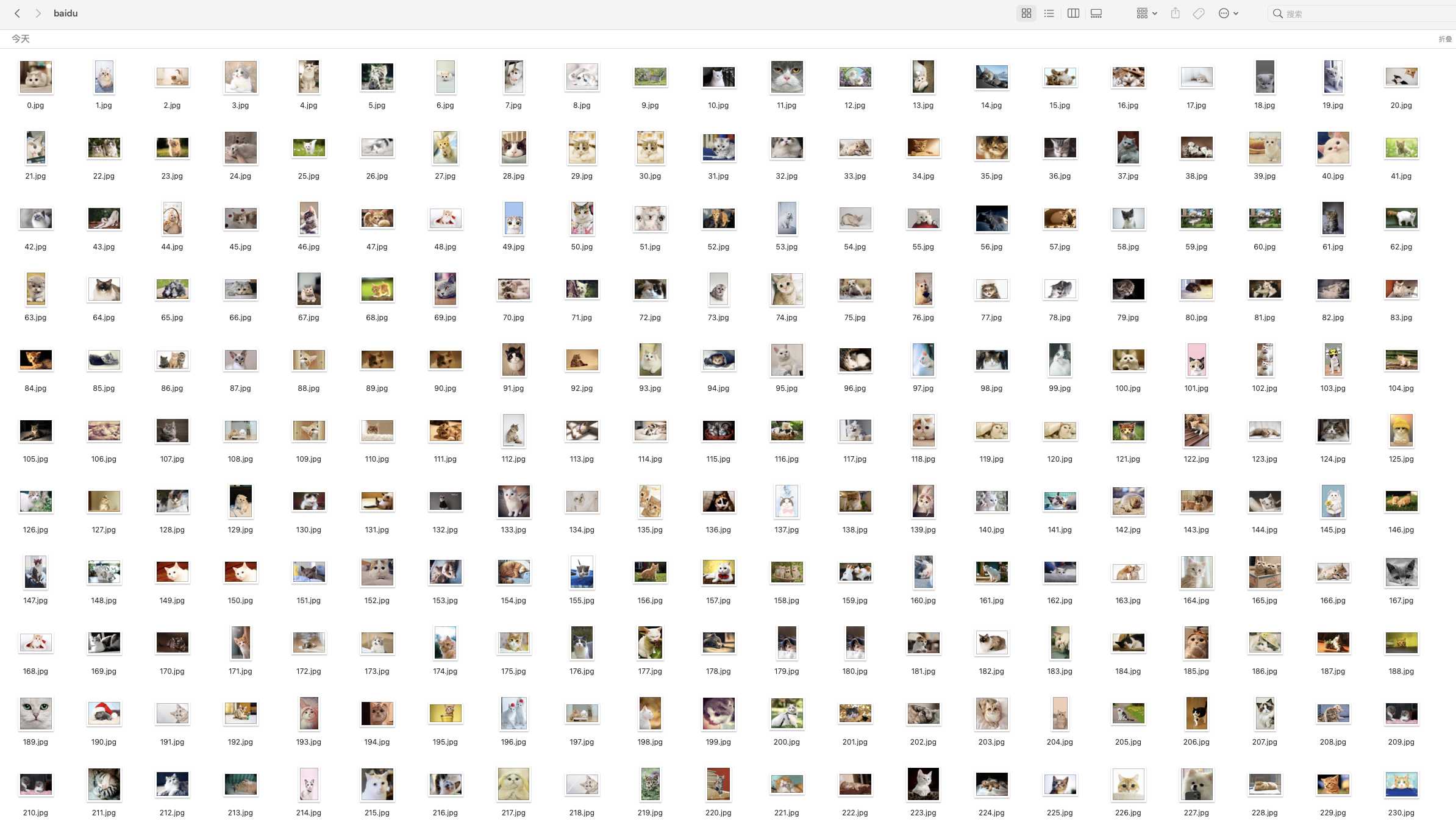
總結: 三個網(wǎng)站共爬取 1600 張貓咪圖片!
千圖成像
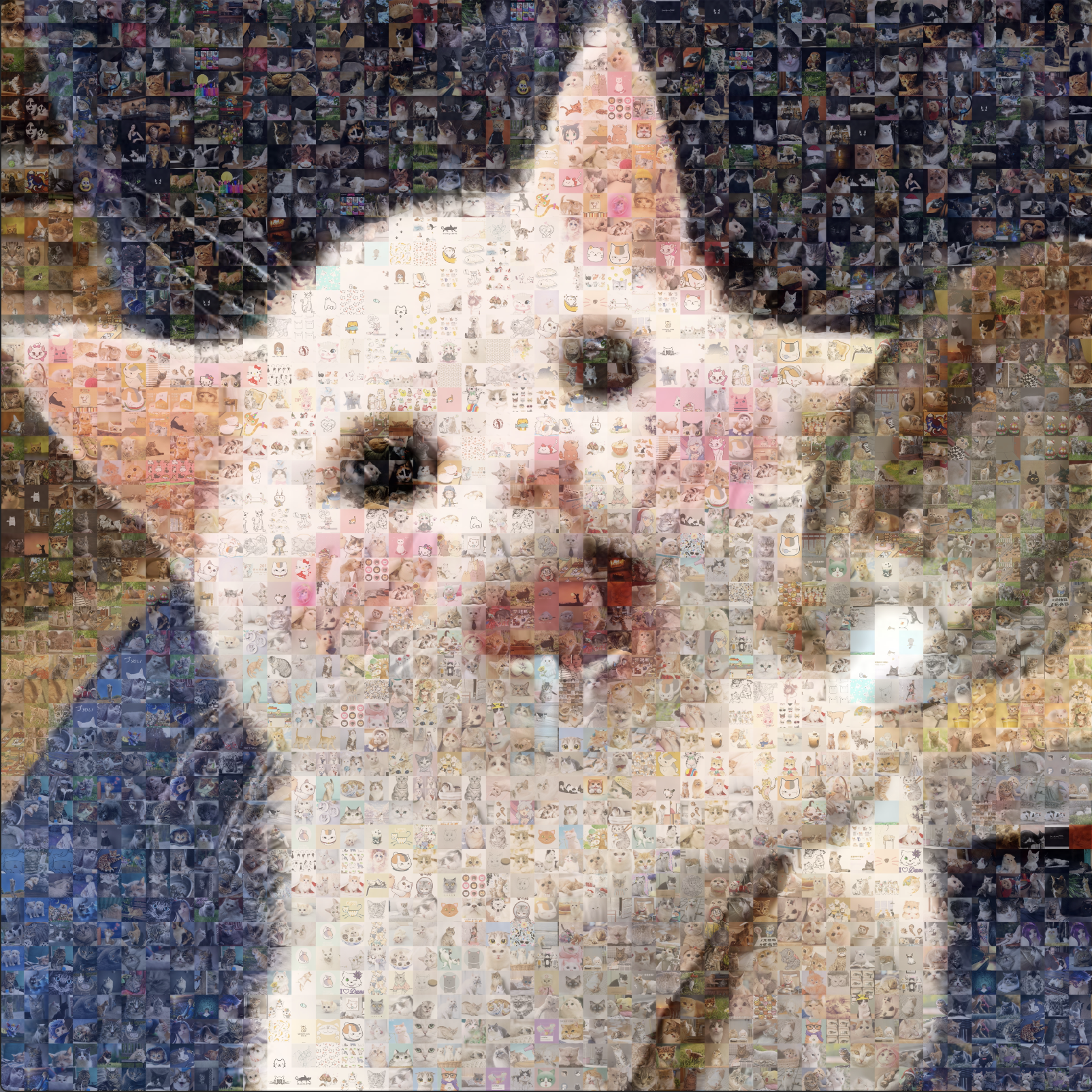
爬取千張圖片之后,接下來就需要使用圖片拼接成一張貓咪圖片,即千圖成像。
1、Foto-Mosaik-Edda 軟件實現(xiàn)
首先下載軟件:Foto-Mosaik-Edda Installer,如果無法下載,直接百度搜索 foto-mosaik-edda!
Windows 安裝 Foto-Mosaik-Edda 過程比較簡單!
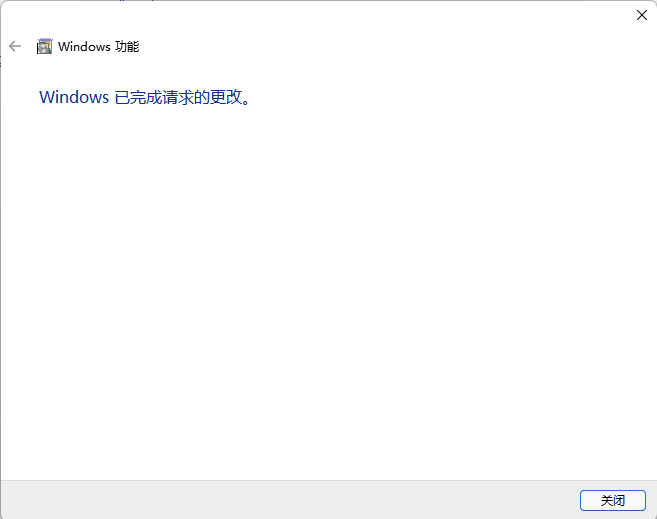
?? 注意: 但是需要提前安裝 .NET Framework 2,否則報錯如下無法成功安裝!
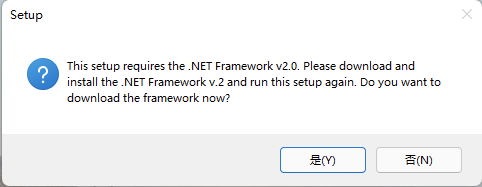
啟用 .NET Framework 2 的方式:


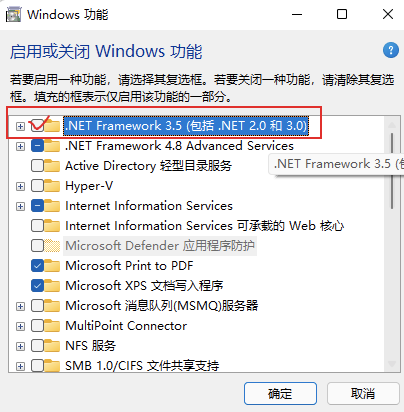
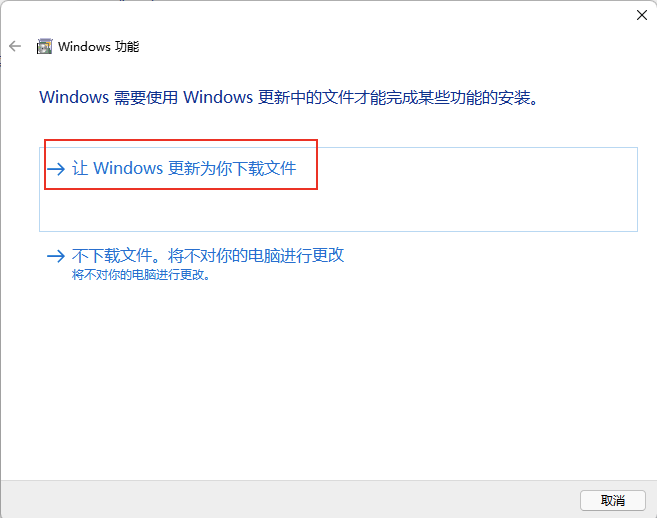
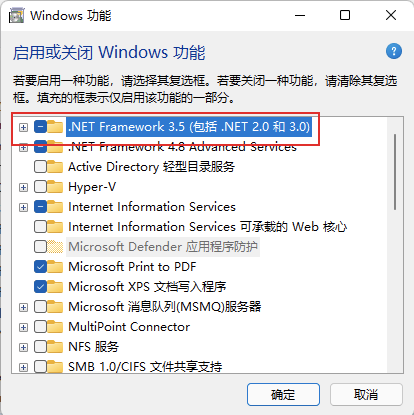
確認已經(jīng)成功啟用:
接下來就可以繼續(xù)安裝!
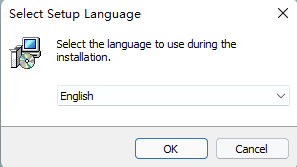
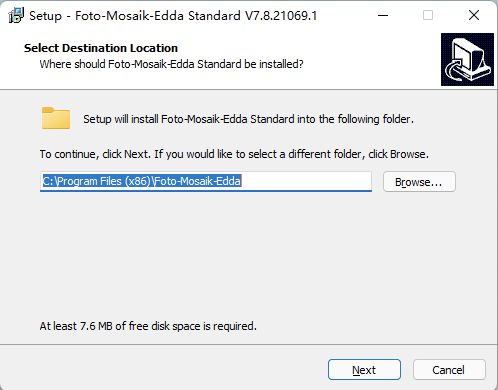
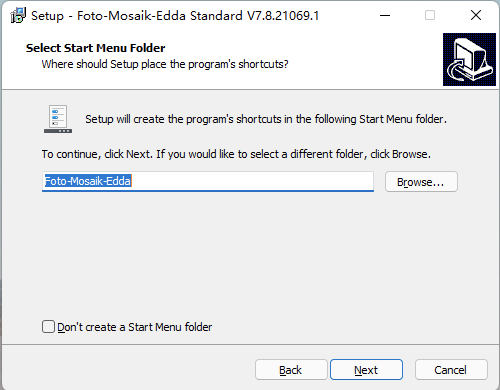
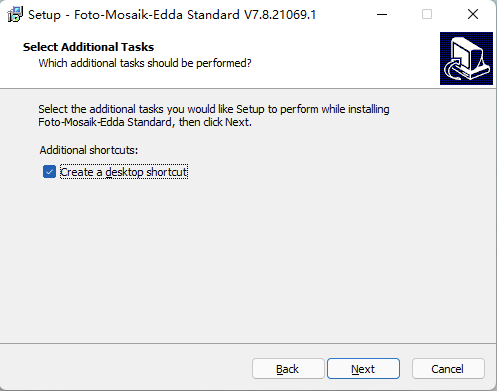
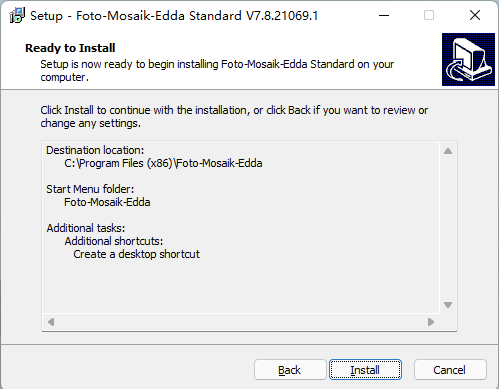
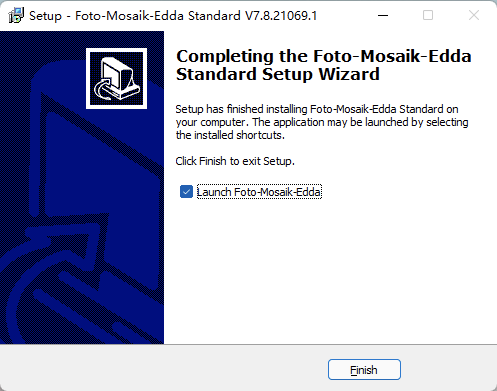
安裝完成后,打開如下:
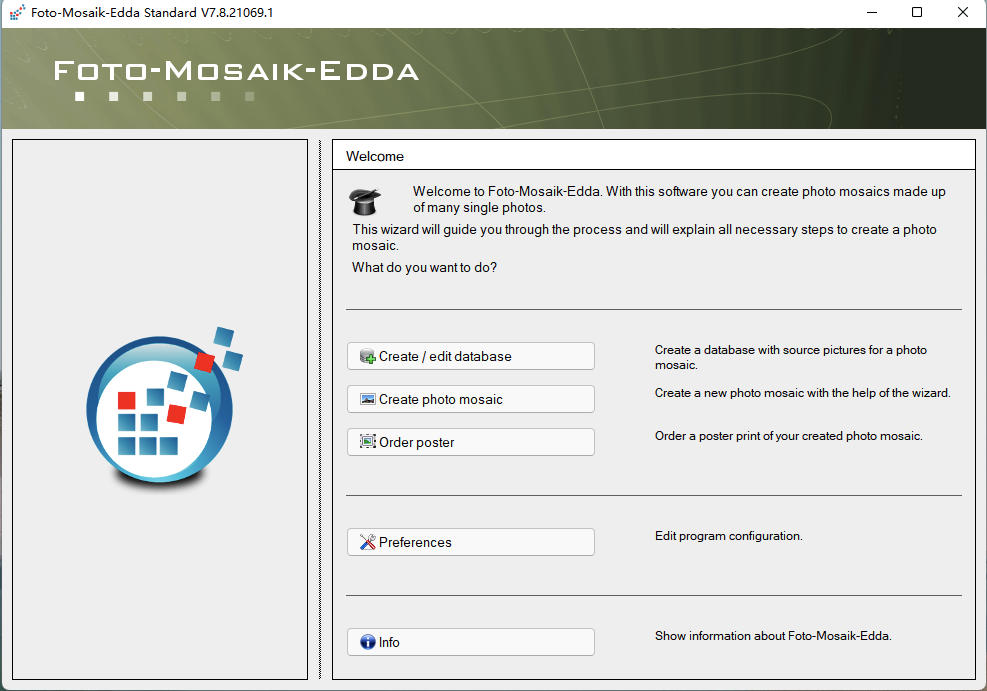
第一步,創(chuàng)建一個圖庫:
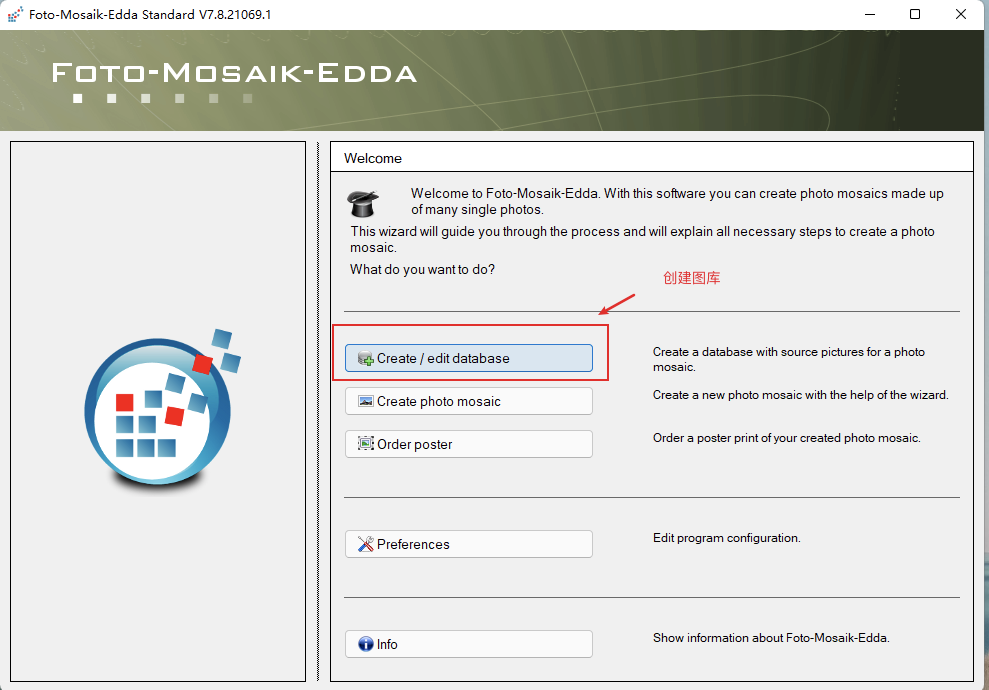

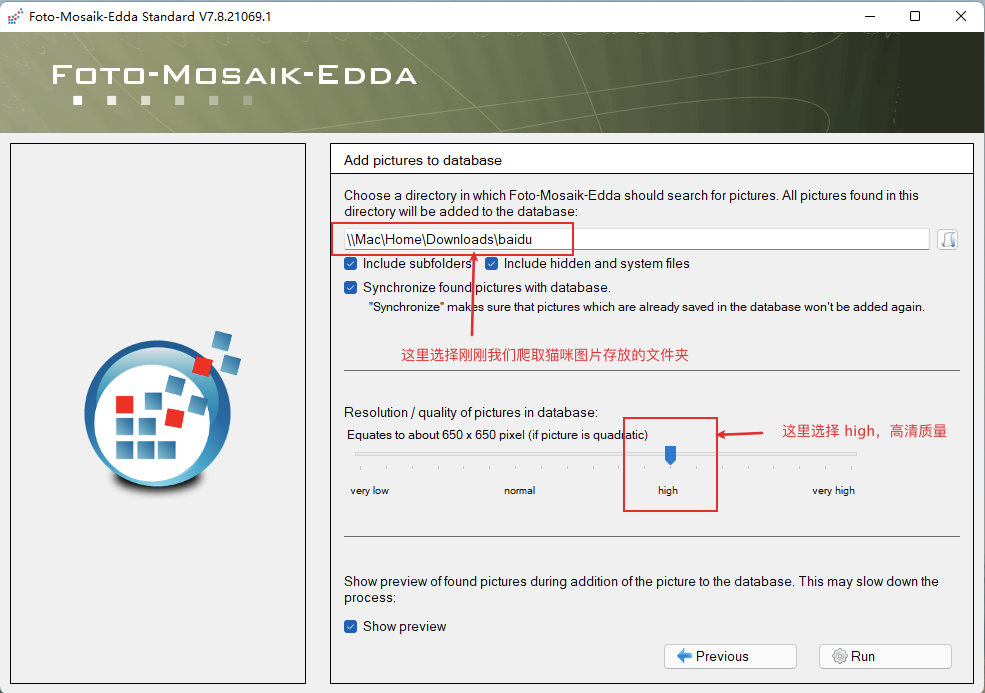
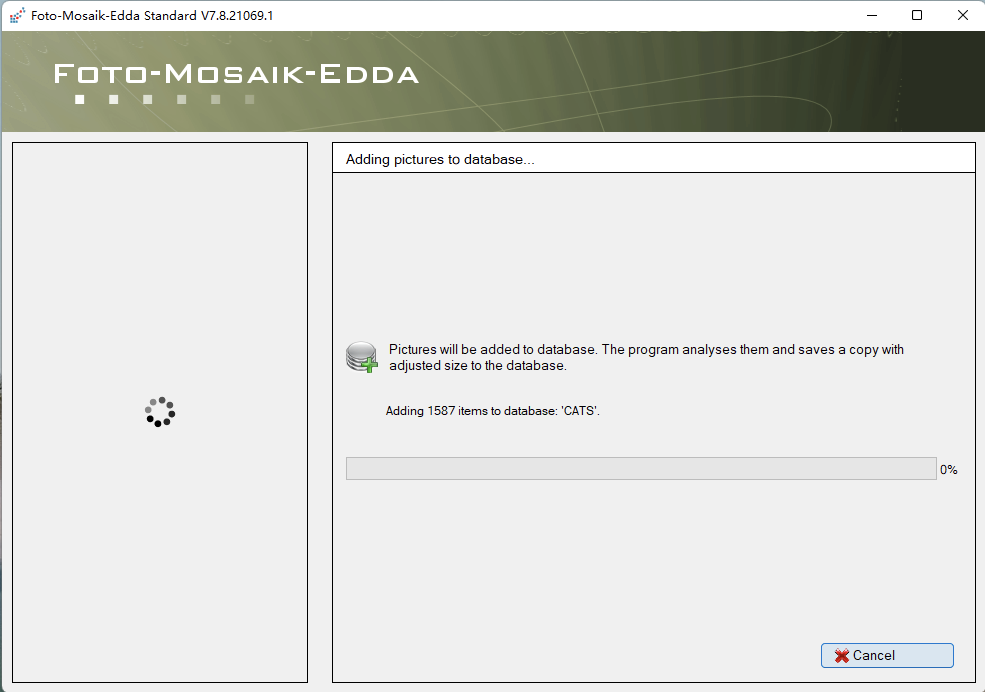
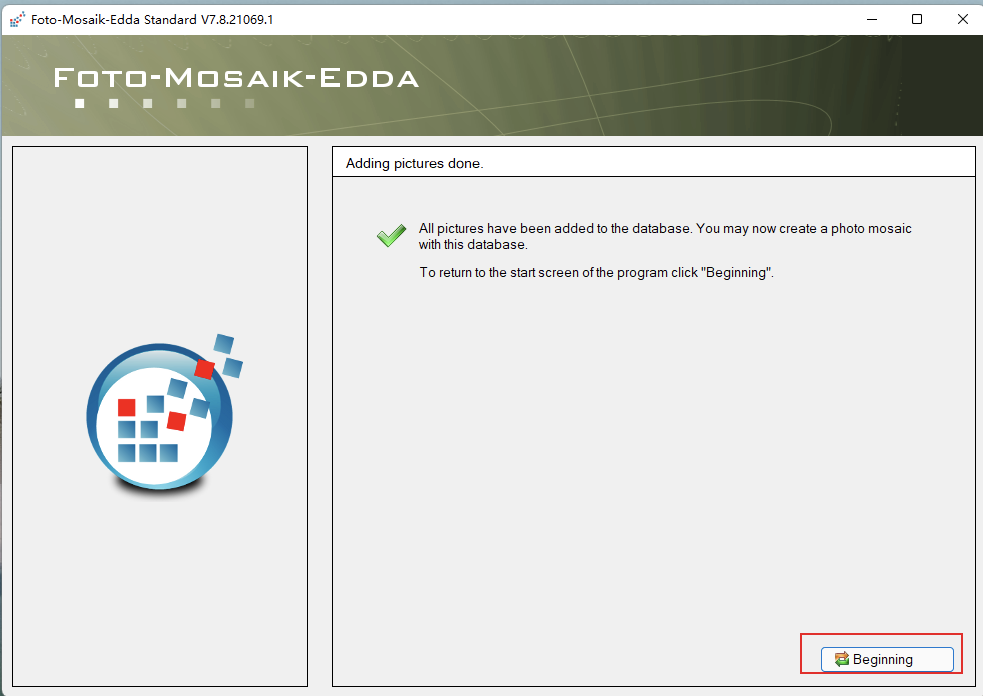
第二步,千圖成像:
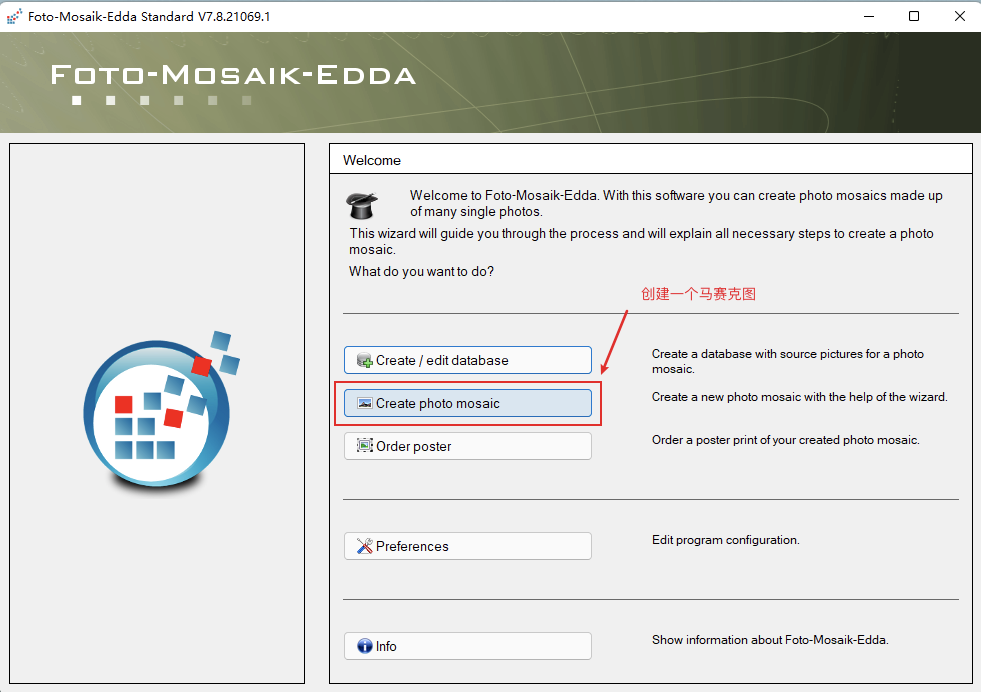
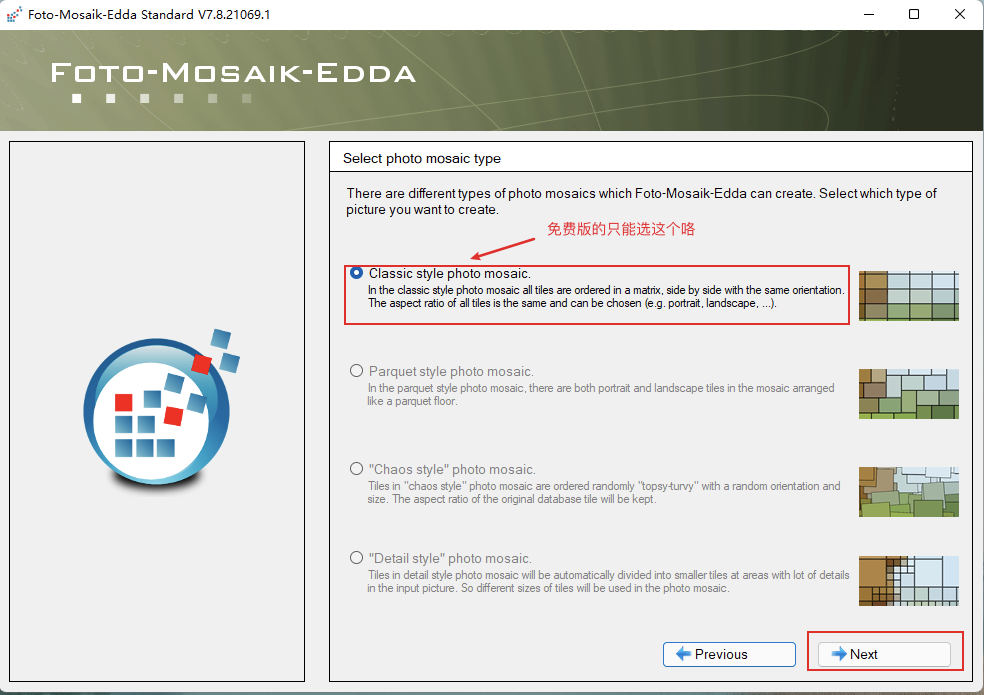
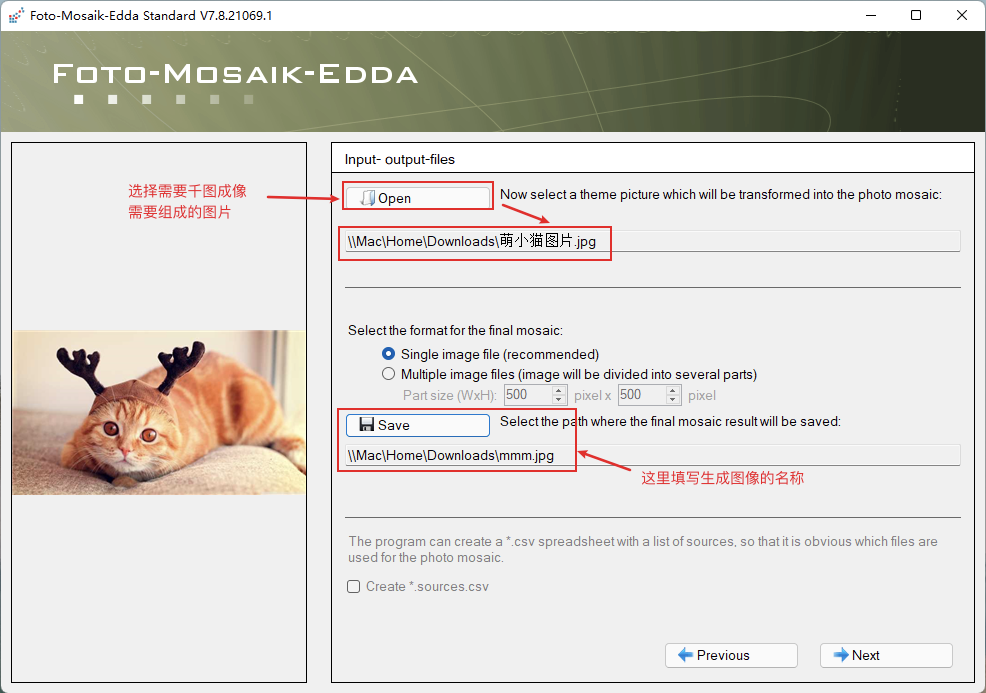
這里勾選第一步創(chuàng)建好的圖庫:
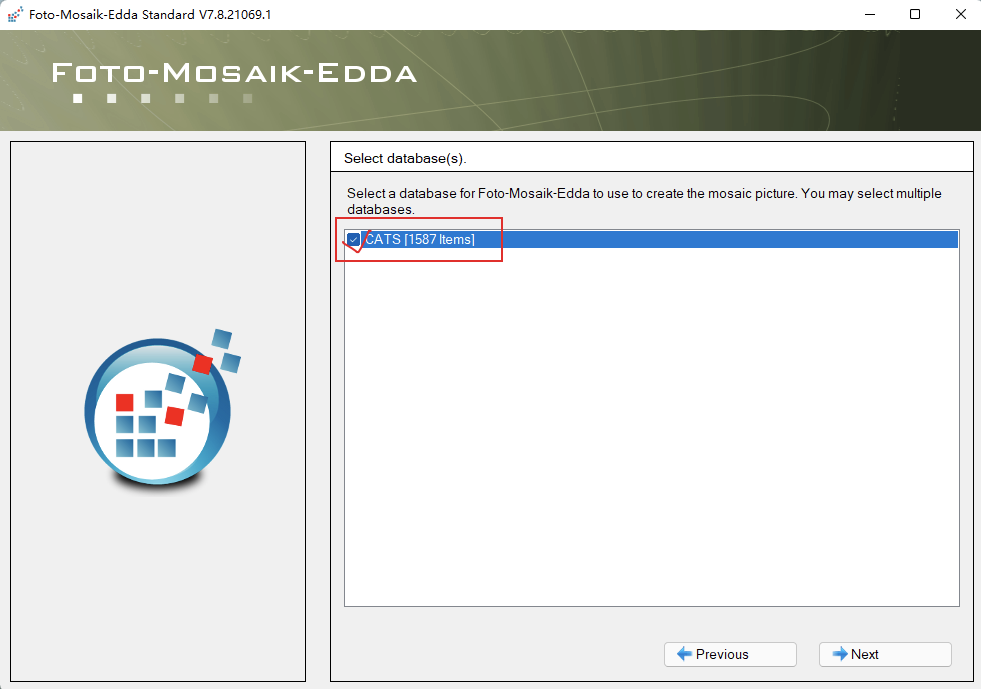
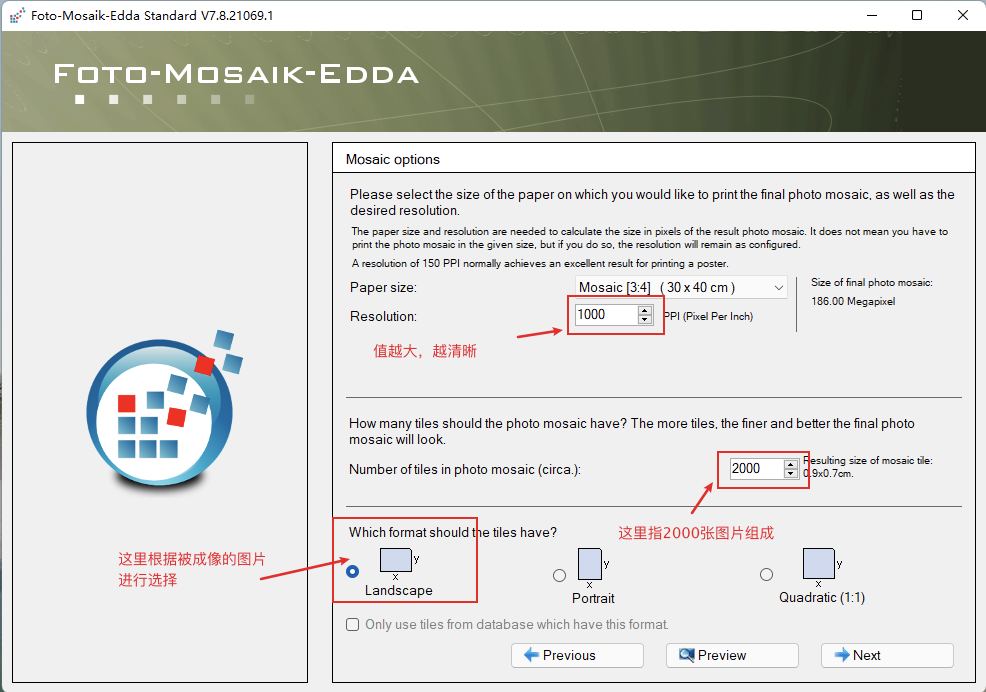
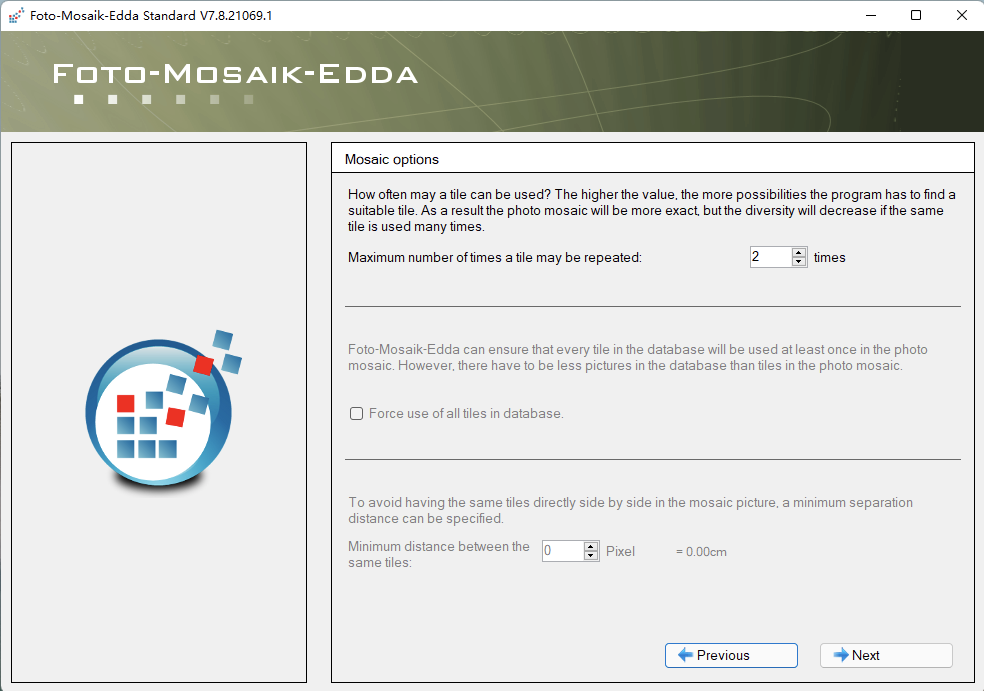
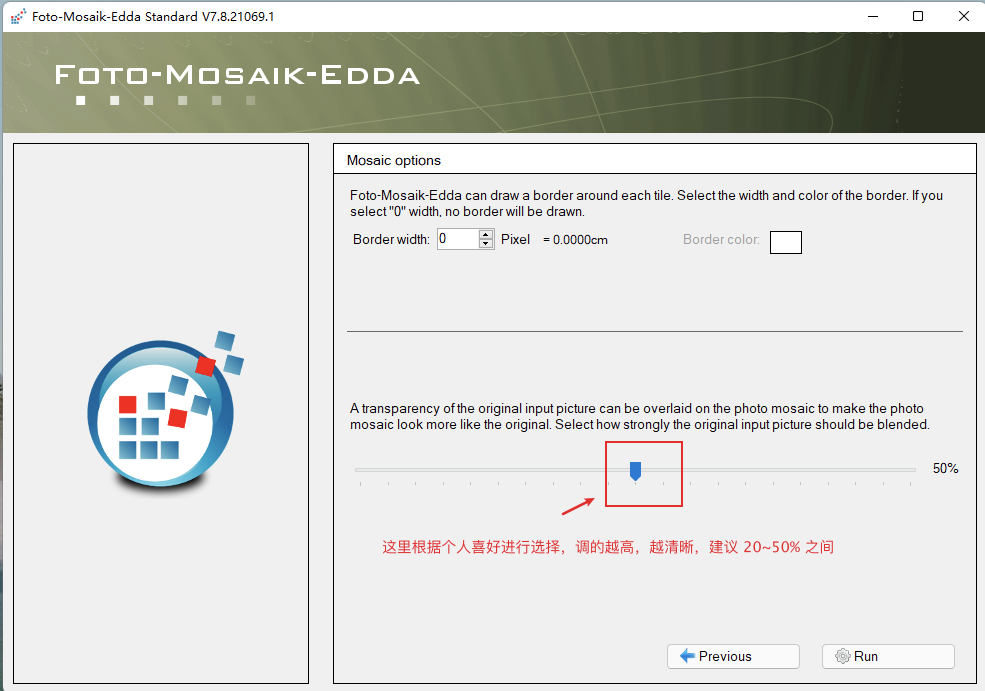
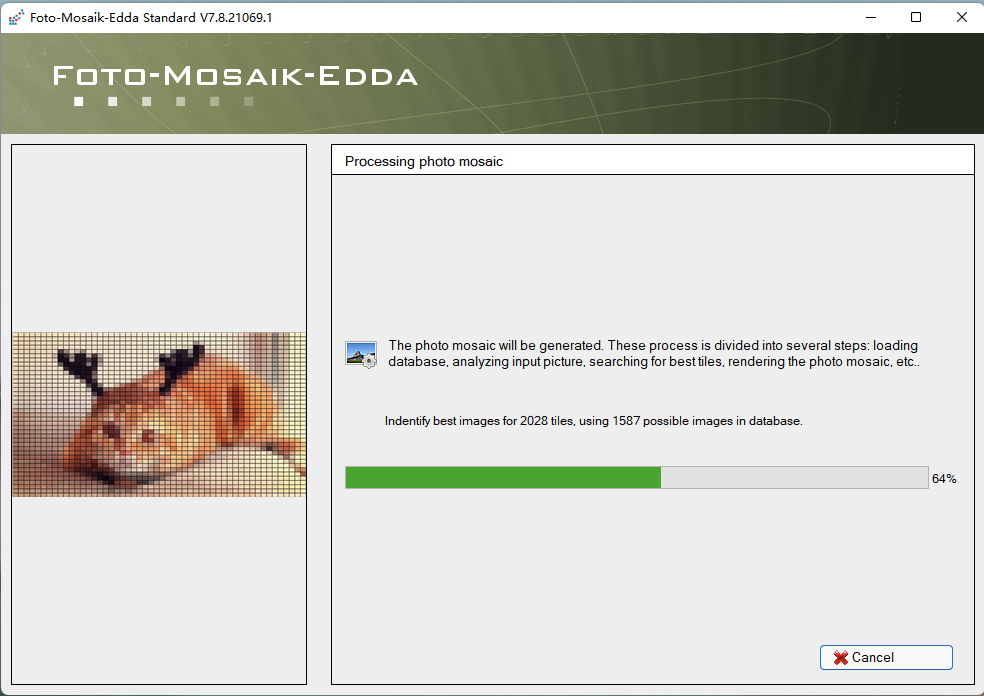
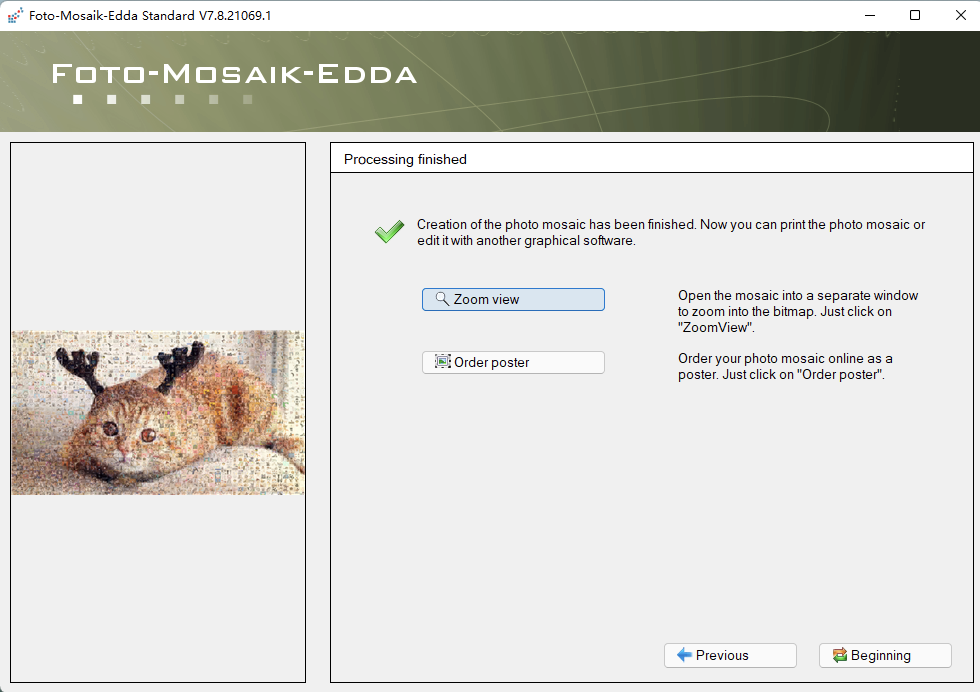
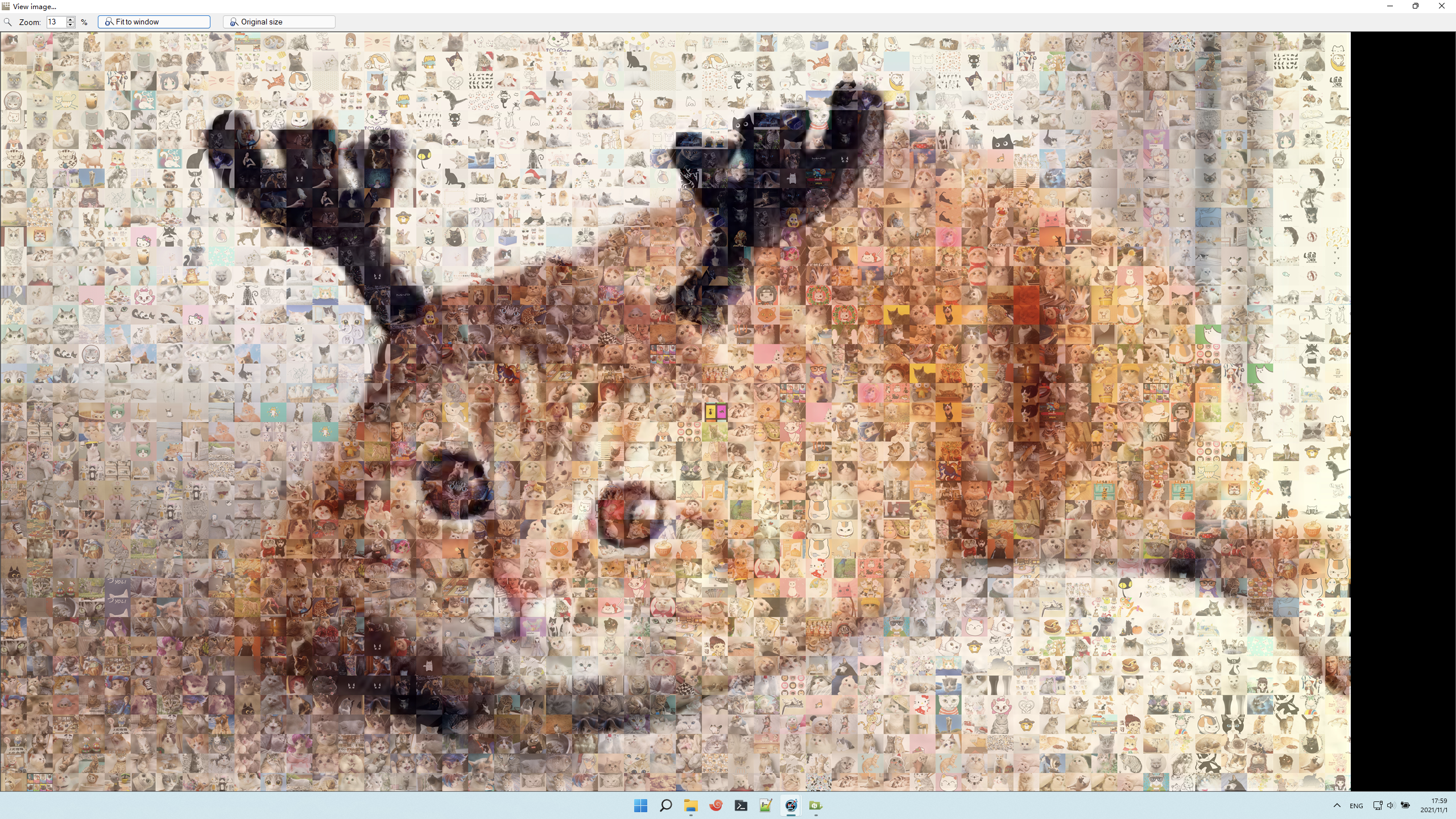
見證奇跡的時刻:
再制作一張可愛的貓咪:
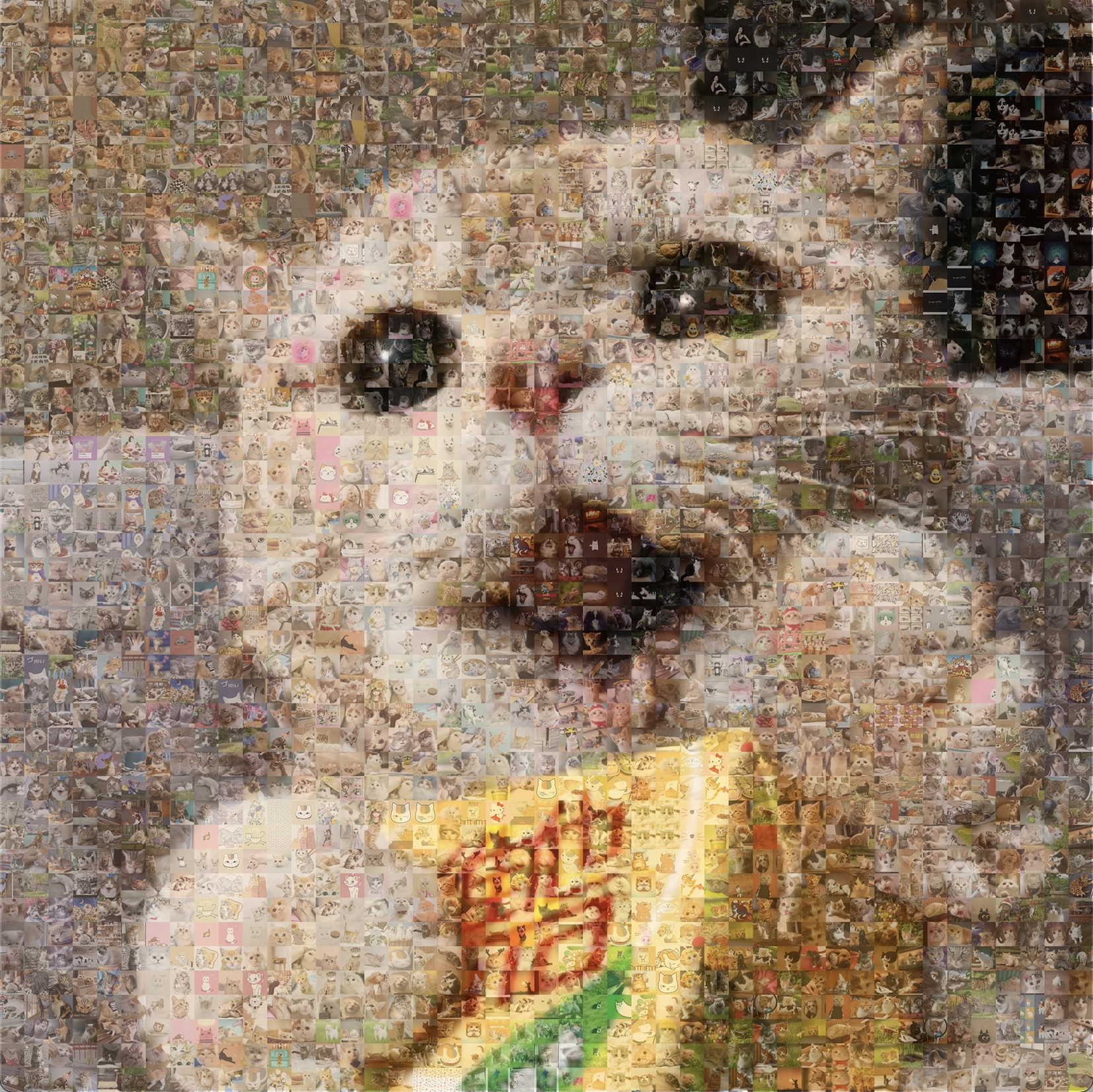
大功告成!
2、使用 Python 實現(xiàn)
首先,選取一張圖片:

運行以下代碼:
# -*- coding:utf-8 -*-
from PIL import Image
import os
import numpy as np

imgDir = r"/Volumes/DBA/python/img/"
bgImg = r"/Users/lpc/Downloads/494.jpg"


# 獲取圖像的平均顏色值
def compute_mean(imgPath):
    '''
    獲取圖像平均顏色值
    :param imgPath: 縮略圖路徑
    :return: (r,g,b)整個縮略圖的rgb平均值
    '''
    im = Image.open(imgPath)
    im = im.convert("RGB")  # 轉為 rgb模式
    # 把圖像數(shù)據(jù)轉為數(shù)據(jù)序列。以行為單位,每行存儲每個像素點的色彩
    '''如:
     [[ 60  33  24]
      [ 58  34  24]
      ...
      [188 152 136]
      [ 99  96 113]]

     [[ 60  33  24]
      [ 58  34  24]
      ...
      [188 152 136]
      [ 99  96 113]]
    '''
    imArray = np.array(im)
    # mean()函數(shù)功能:求指定數(shù)據(jù)的取均值
    R = np.mean(imArray[:, :, 0])  # 獲取所有 R 值的平均值
    G = np.mean(imArray[:, :, 1])
    B = np.mean(imArray[:, :, 2])
    return (R, G, B)


def getImgList():
    """
    獲取縮略圖的路徑及平均色彩
    :return: list,存儲了圖片路徑、平均色彩值。
    """
    imgList = []
    for pic in os.listdir(imgDir):
        imgPath = imgDir + pic
        imgRGB = compute_mean(imgPath)
        imgList.append({
            "imgPath": imgPath,
            "imgRGB": imgRGB
        })
    return imgList


def computeDis(color1, color2):
    '''
    計算兩張圖的顏色差,計算機的是色彩空間距離。
    dis = (R**2 + G**2 + B**2)**0.5
    參數(shù):color1,color2 是色彩數(shù)據(jù) (r,g,b)
    '''
    dis = 0
    for i in range(len(color1)):
        dis += (color1[i] - color2[i]) ** 2
    dis = dis ** 0.5
    return dis


def create_image(bgImg, imgDir, N=2, M=50):
    '''
    根據(jù)背景圖,用頭像填充出新圖
    bgImg:背景圖地址
    imgDir:頭像目錄
    N:背景圖縮放的倍率
    M:頭像的大小(MxM)
    '''
    # 獲取圖片列表
    imgList = getImgList()

    # 讀取圖片
    bg = Image.open(bgImg)
    # bg = bg.resize((bg.size[0] // N, bg.size[1] // N))  # 縮放。建議縮放下原圖,圖片太大運算時間很長。
    bgArray = np.array(bg)
    width = bg.size[0] * M  # 新生成圖片的寬度。每個像素倍放大 M 倍
    height = bg.size[1] * M  # 新生成圖片的高度

    # 創(chuàng)建空白的新圖
    newImg = Image.new('RGB', (width, height))

    # 循環(huán)填充圖
    for x in range(bgArray.shape[0]):  # x,行數(shù)據(jù),可以用原圖寬替代
        for y in range(bgArray.shape[1]):  # y,列數(shù)據(jù),,可以用原圖高替代
            # 找到距離最小的圖片
            minDis = 10000
            index = 0
            for img in imgList:
                dis = computeDis(img['imgRGB'], bgArray[x][y])
                if dis < minDis:
                    index = img['imgPath']
                    minDis = dis
            # 循環(huán)完畢,index 就是存儲了色彩最相近的圖片路徑
            #         minDis 存儲了色彩差值
            # 填充
            tempImg = Image.open(index)  # 打開色差距離最小的圖片
            # 調整圖片大小,此處可以不調整,因為我在下載圖的時候就已經(jīng)調整好了
            tempImg = tempImg.resize((M, M))
            # 把小圖粘貼到新圖上。注意 x,y ,行列不要搞混了。相距 M 粘貼一張。
            newImg.paste(tempImg, (y * M, x * M))
            print('(%d, %d)' % (x, y))  # 打印進度。格式化輸出 x,y

    # 保存圖片
    newImg.save('final.jpg')  # 最后保存圖片


create_image(bgImg, imgDir)
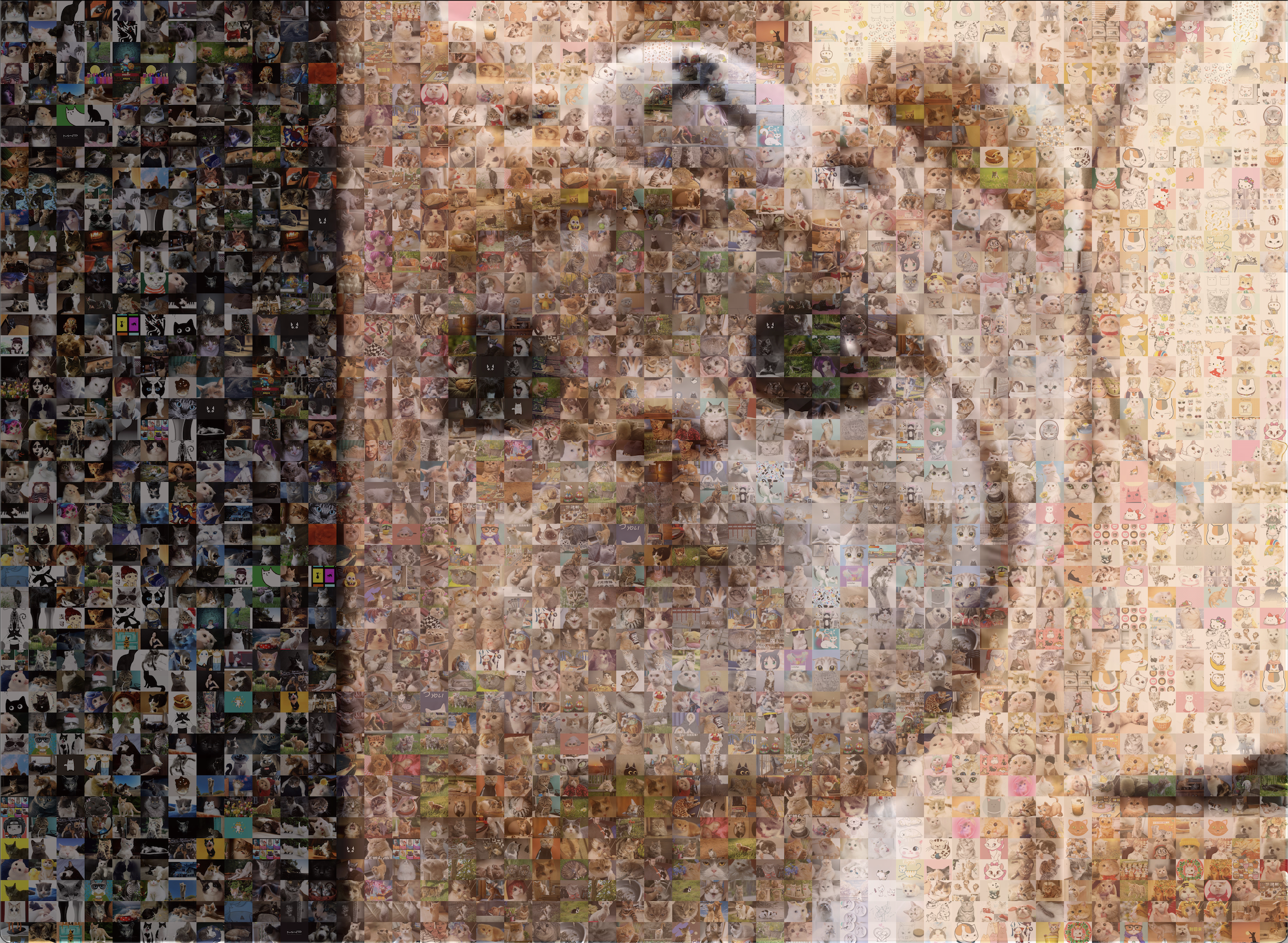
運行結果:

從上圖可以發(fā)現(xiàn),圖片的清晰度堪比原圖,放大之后小圖依然清晰可見!
?? 注意: 使用 Python 運行會比較慢!
寫在最后
真好,又可以愉快地吸貓了~
本文參考:
