



#從安裝到實(shí)戰(zhàn):6C 16G個(gè)人辦公臺(tái)式機(jī)也能輕松上手OceanBase Desktop。在 Windows 10上 3分鐘部署OceanBase桌面版OceanBase Desktop的完整進(jìn)階指南
個(gè)人簡介
作者: ShunWah
公眾號(hào): “順華星辰運(yùn)維棧”主理人。持有認(rèn)證: OceanBase OBCA/OBCP、MySQL OCP、OpenGauss、崖山 DBCA、亞信 AntDBCA、翰高 HDCA、GBase 8a | 8c | 8s、Galaxybase GBCA、Neo4j Graph Data Science Certification、NebulaGraph NGCI & NGCP、東方通 TongTech TCPE 等多項(xiàng)權(quán)威認(rèn)證。
獲獎(jiǎng)經(jīng)歷: 在OceanBase&墨天輪征文大賽、OpenGauss、TiDB、YashanDB、Kingbase、KWDB 征文等賽事中多次斬獲一、二、三等獎(jiǎng),原創(chuàng)技術(shù)文章常年被墨天輪、CSDN、ITPUB 等平臺(tái)首頁推薦。
- 公眾號(hào):順華星辰運(yùn)維棧
- CSDN: shunwahma
- 墨天輪:shunwah
- ITPUB: shunwah
- IFClub:shunwah

引言:告別復(fù)雜部署,擁抱一鍵安裝的 OceanBase 桌面版
還在為 MySQL 的功能限制而困擾?還在為分布式數(shù)據(jù)庫的復(fù)雜安裝和運(yùn)維而頭疼?OceanBase 桌面版(OceanBase Desktop)來拯救你的開發(fā)體驗(yàn)!
OceanBase 桌面版是一款專為開發(fā)者、DBA 和數(shù)據(jù)庫愛好者打造的輕量級(jí)數(shù)據(jù)庫管理工具,提供圖形化界面,讓 OceanBase 的安裝、管理和使用變得前所未有的簡單。無論是 AI 應(yīng)用開發(fā)、數(shù)據(jù)分析,還是日常數(shù)據(jù)庫管理,OceanBase 桌面版都能讓你在 Windows 10 上輕松上手,無需復(fù)雜配置,直接開箱即用!
本文將手把手教你如何在 Windows 10 上安裝、配置和使用 OceanBase 桌面版,并探索其強(qiáng)大的 AI 向量能力和 MySQL 兼容性擴(kuò)展功能。
注意:OceanBase Desktop 僅適用于學(xué)習(xí)或測(cè)試場景,請(qǐng)不要應(yīng)用于生產(chǎn)環(huán)境。
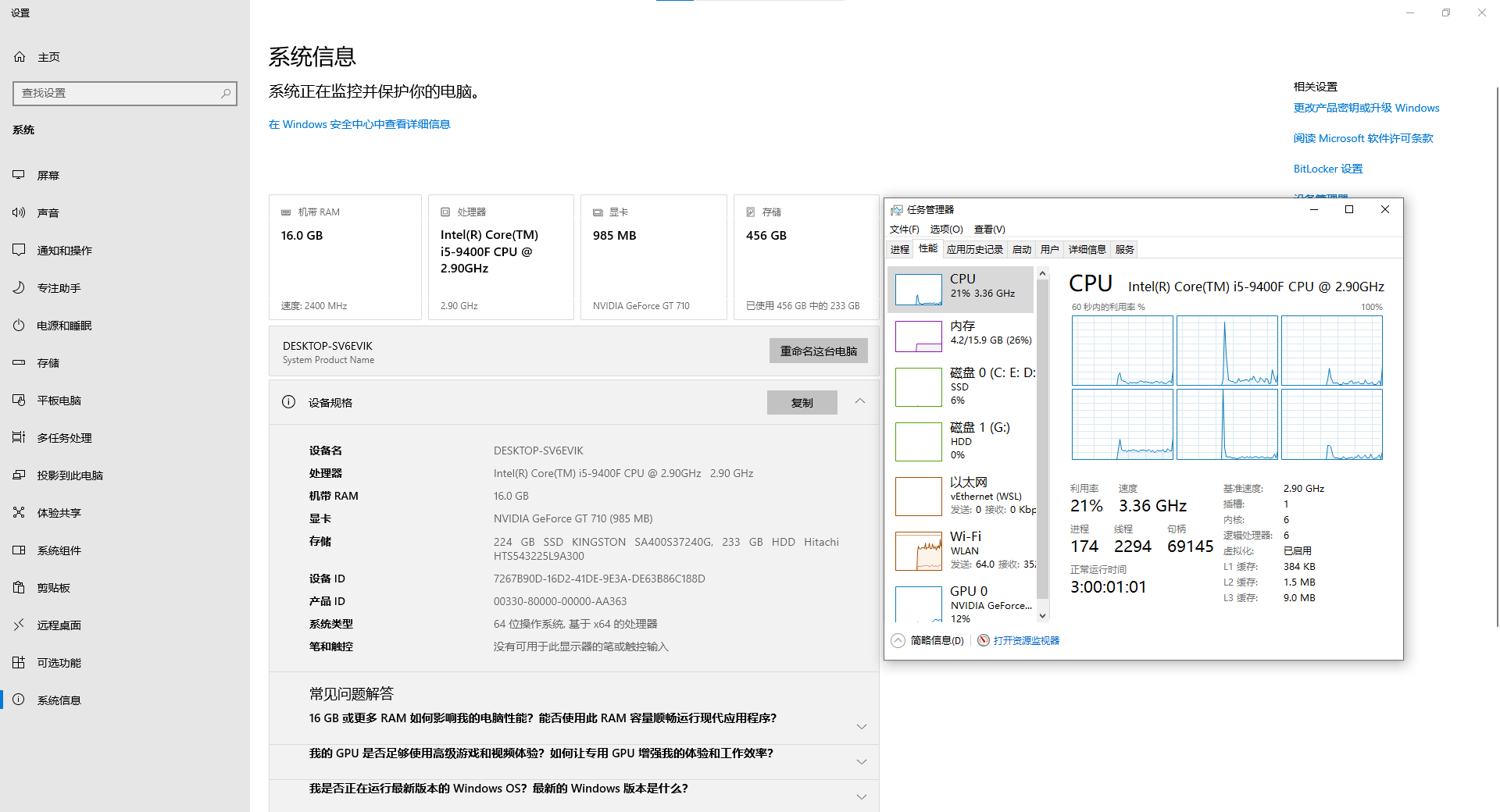
本次臺(tái)式機(jī)個(gè)人環(huán)境:6C / 16G / 500G機(jī)械盤
一、安裝 WSL 2
1.1 背景介紹
OceanBase Desktop 是一個(gè)用于管理和操作 OceanBase 數(shù)據(jù)庫的桌面應(yīng)用程序。它提供了圖形化界面,使用戶能夠方便地進(jìn)行數(shù)據(jù)庫管理、查詢執(zhí)行、數(shù)據(jù)導(dǎo)入導(dǎo)出等操作。
OceanBase Desktop 具有如下特性:
- 圖形化界面:直觀易用的圖形化界面,簡化數(shù)據(jù)庫管理任務(wù)
- 數(shù)據(jù)庫管理:支持創(chuàng)建和管理數(shù)據(jù)庫實(shí)例
- 查詢執(zhí)行:提供 SQL 查詢命令行
- 監(jiān)控與日志:實(shí)時(shí)監(jiān)控?cái)?shù)據(jù)庫狀態(tài)
1.2 前提條件
執(zhí)行本文如下內(nèi)容前,您需確保所用機(jī)器為 Windows(x86-64 芯片)操作系統(tǒng)。
1.3 操作步驟
說明:本文以在 Windows 10 21H1 家庭版(內(nèi)部版本 19043.1083)中操作為例,不同 Windows 版本中的操作可能略有不同。
1.3.1 檢查 Windows 版本
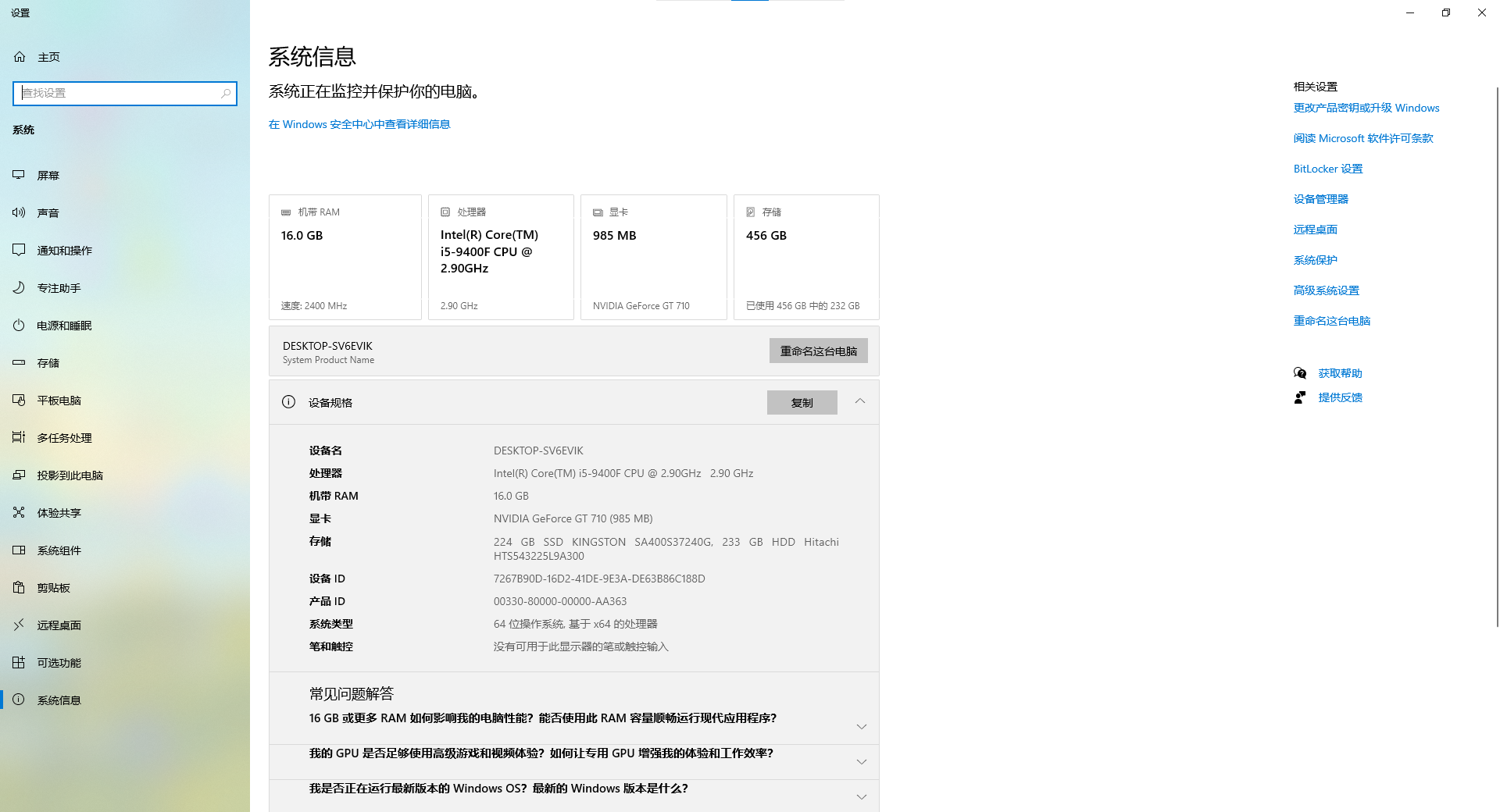
WSL 需要 Windows 10 1709 專業(yè)版或者 Windows 10 1803 及以上的家庭版,WSL 2 需要 Windows 10 1903(內(nèi)部版本 18362)或更高版本(x64)。如果版本較低,請(qǐng)更新 Windows 10 系統(tǒng)。
您可同時(shí)按住鍵盤 Win+Q,搜索"設(shè)置",單擊進(jìn)入"設(shè)置"。在"設(shè)置"頁面單擊"系統(tǒng)",下滑找到"關(guān)于",即可查看 Windows 版本。
1.3.2 查看是否已開啟虛擬化
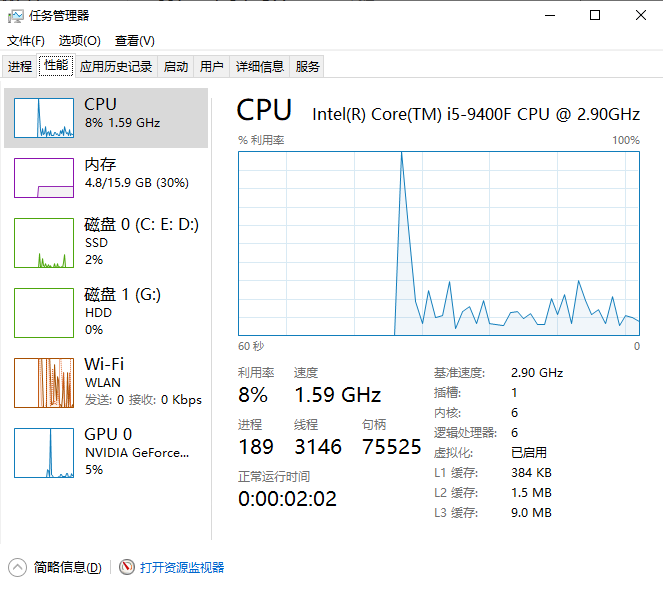
同時(shí)按住鍵盤 Ctrl+Alt+Delete,打開"任務(wù)管理器",進(jìn)入"性能"界面,查看 CPU。若已開啟虛擬化,“虛擬化"一欄顯示為"已啟用”。
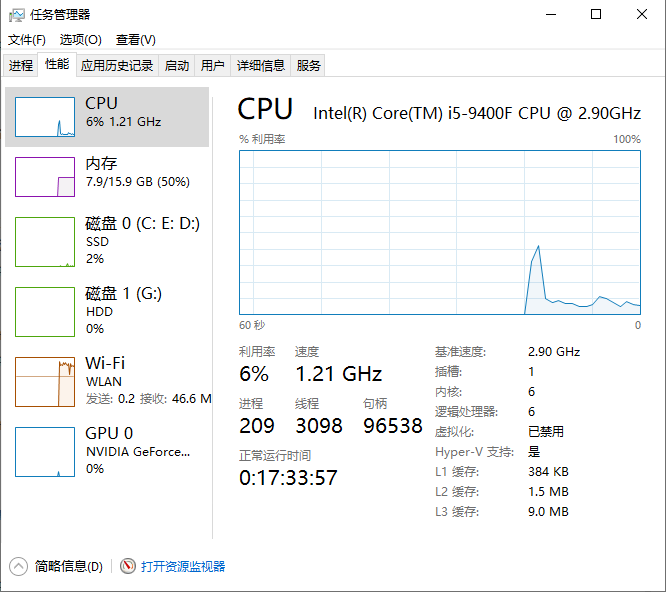
如果"虛擬化"一欄顯示為"已禁用",則需要開啟 BIOS 中虛擬化功能,不同的電腦 BIOS 的進(jìn)入和打開虛擬化的操作不盡相同。
本次以 Intel 平臺(tái)如何通過 BIOS 設(shè)置啟用和安裝虛擬機(jī)為例:
-
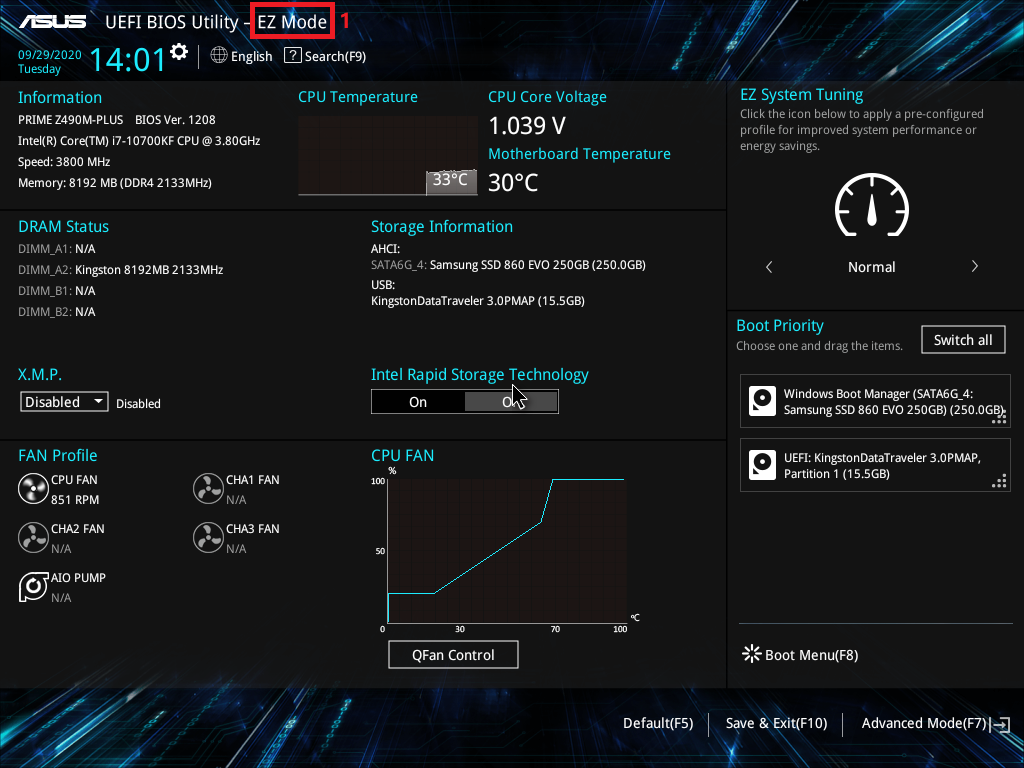
電腦開機(jī)后,立刻按壓鍵盤上的’delete’鍵,進(jìn)入 BIOS [EZ Mode]頁面
-
按壓鍵盤 F7 鍵,進(jìn)入 Advance Mode
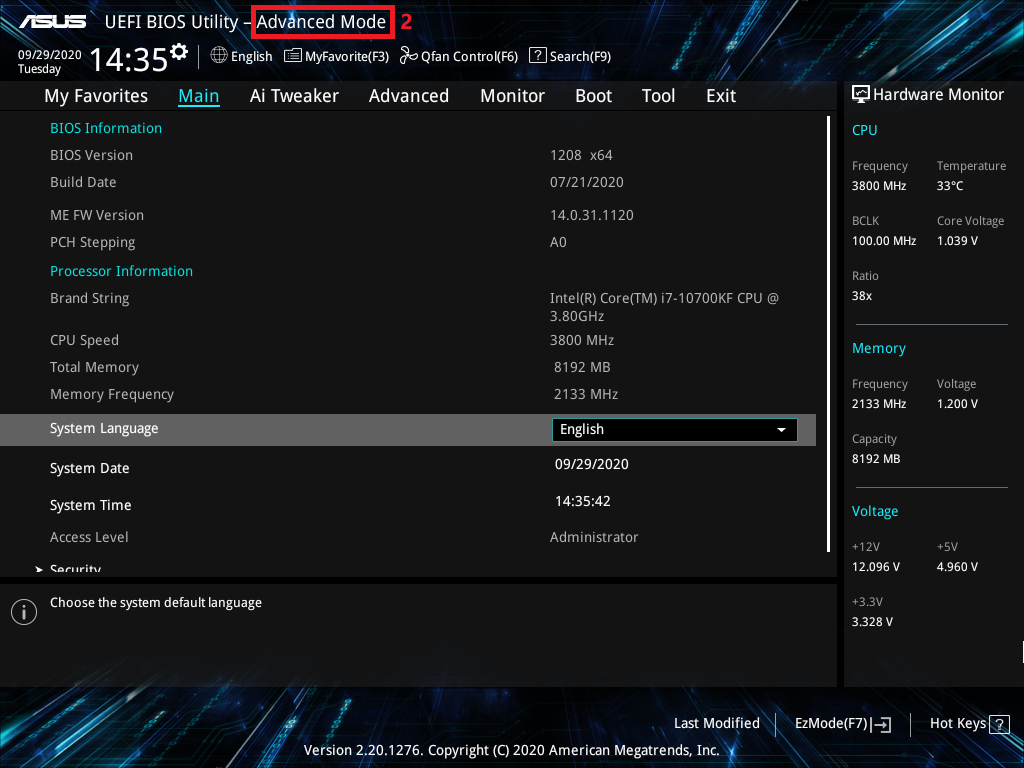
-
點(diǎn)選 [Advanced]頁面并點(diǎn)選[CPU Configuration]選項(xiàng)
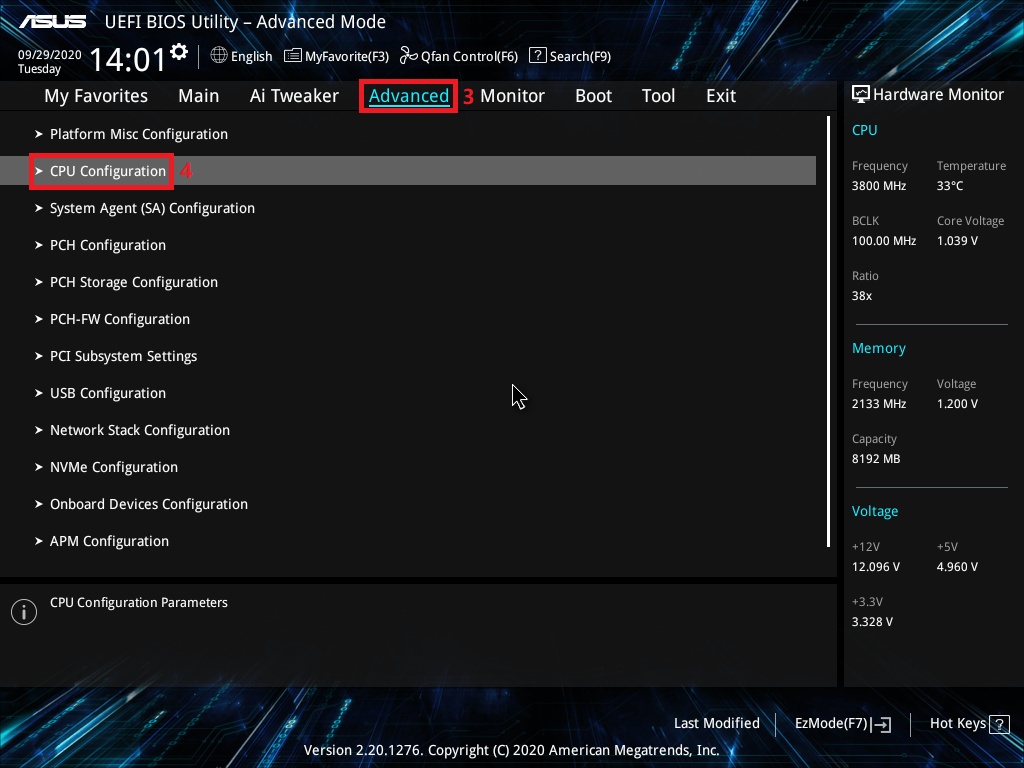
-
點(diǎn)選[Intel(VMX) Virtualization Technology]選項(xiàng)并設(shè)置為[Enabled]
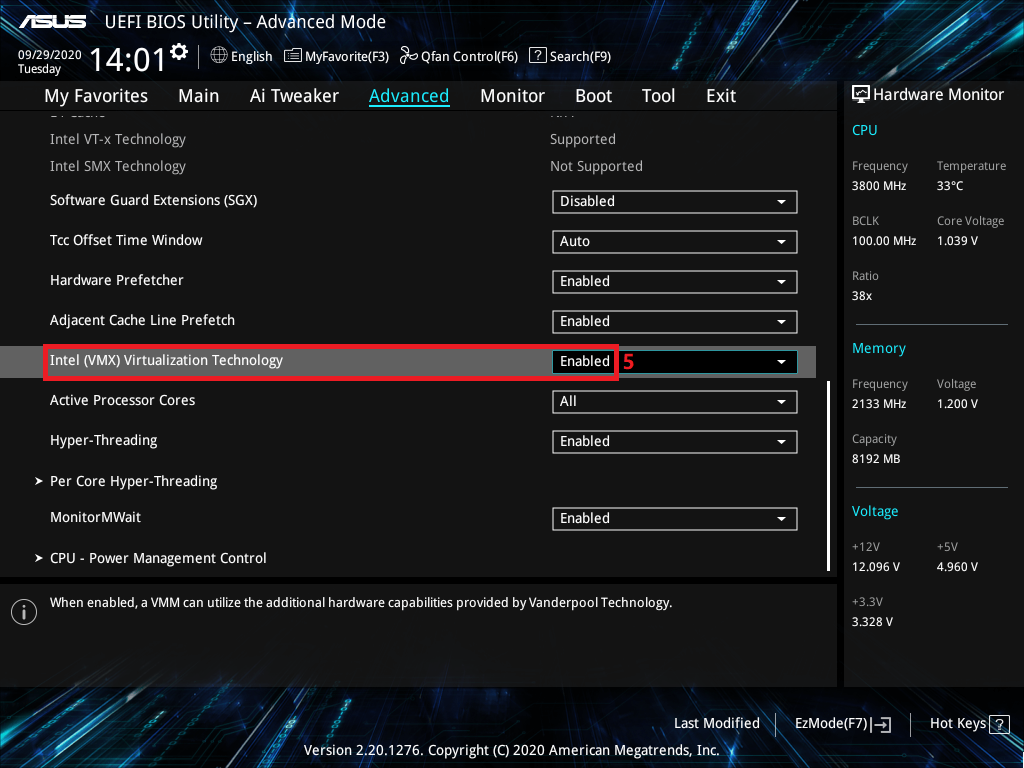
-
按壓鍵盤 F10 鍵,點(diǎn)擊[Ok],保存選項(xiàng),待電腦重啟后,即完成 BIOS 設(shè)置
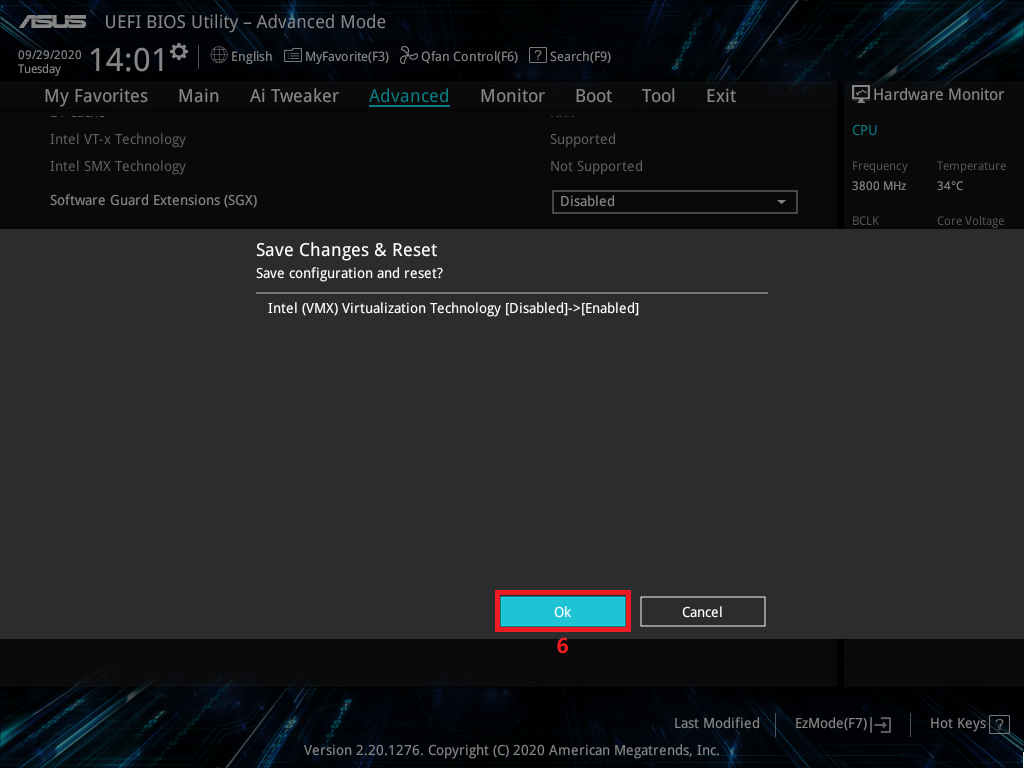
再次查看是否已開啟虛擬化,確認(rèn)"虛擬化"一欄顯示為"已啟用"。
1.3.3 啟動(dòng) WSL 功能和虛擬機(jī)平臺(tái)功能
有如下兩種方法啟動(dòng) WSL 功能和虛擬機(jī)平臺(tái)功能,您可根據(jù)實(shí)際情況選擇合適的啟動(dòng)方法。
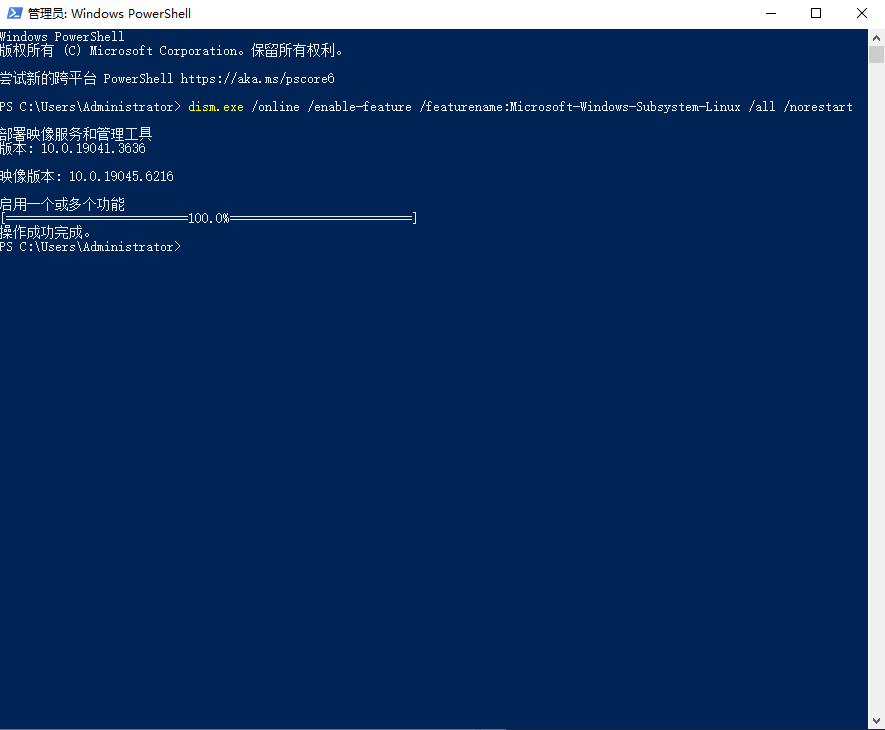
方法一:使用命令行開啟
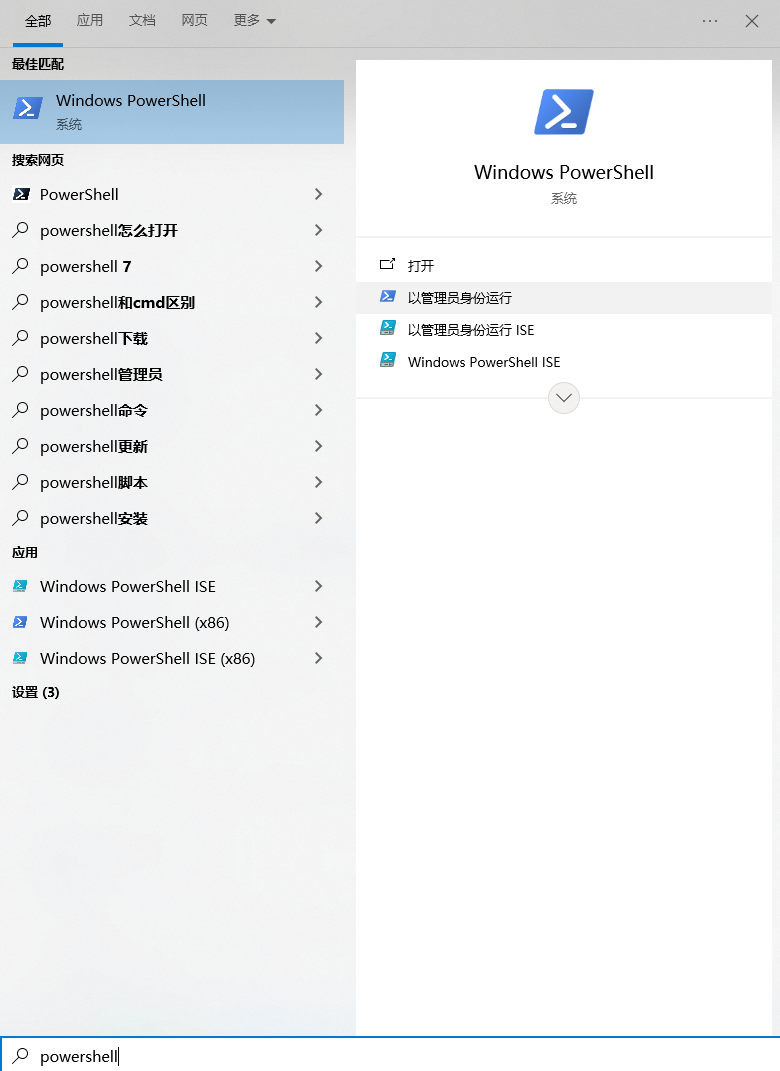
同時(shí)按住鍵盤 Win+Q,搜索 powershell 或 Windows Powershell,點(diǎn)擊"以管理員身份運(yùn)行"或"Run As Administrator",在打開的命令行中輸入如下命令,兩條命令均執(zhí)行成功后重啟計(jì)算機(jī)即可。
# 啟動(dòng) WSL 功能
dism.exe /online /enable-feature /featurename:Microsoft-Windows-Subsystem-Linux /all /norestart

# 啟動(dòng)虛擬機(jī)平臺(tái)功能
dism.exe /online /enable-feature /featurename:VirtualMachinePlatform /all /norestart
方法二:通過圖形化界面開啟
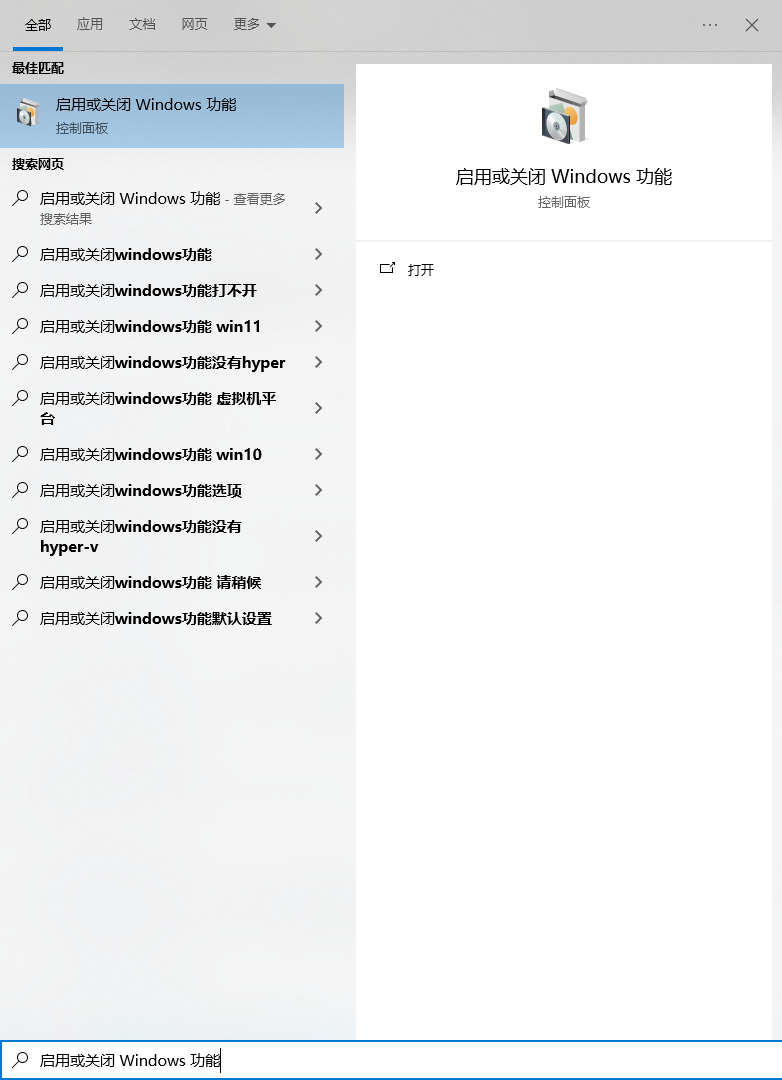
同時(shí)按住鍵盤 Win+Q,搜索"啟用或關(guān)閉 Windows 功能",打開后下滑找到并勾選"適用于 Linux 的 Windows 子系統(tǒng)"和"虛擬機(jī)平臺(tái)"。單擊"確定"后重啟計(jì)算機(jī)即可。
1.3.4 安裝 WSL 2 內(nèi)核組件
有如下兩種方法安裝 WSL 2 內(nèi)核組件,您可根據(jù)實(shí)際情況選擇合適的啟動(dòng)方法。
方法一:下載安裝包安裝
根據(jù)處理器的架構(gòu)選擇下載 wsl_update_x64.msi 或 wsl_update_arm64.msi。下載成功后運(yùn)行對(duì)應(yīng)安裝包,一步步單擊 Next 進(jìn)行安裝。
方法二:通過命令行安裝
同時(shí)按住鍵盤 Win+R 打開 cmd,或者同時(shí)按住鍵盤 Win+Q,搜索并打開 powershell 或 Windows Powershell(可以使用普通用戶,也可以使用管理員/Administrator 身份或 Administrator 用戶),在命令行中輸入如下命令:
wsl --update
1.3.5 將 WSL 2 設(shè)置為默認(rèn)版本
在 cmd 或 powershell 命令行中輸入如下命令:
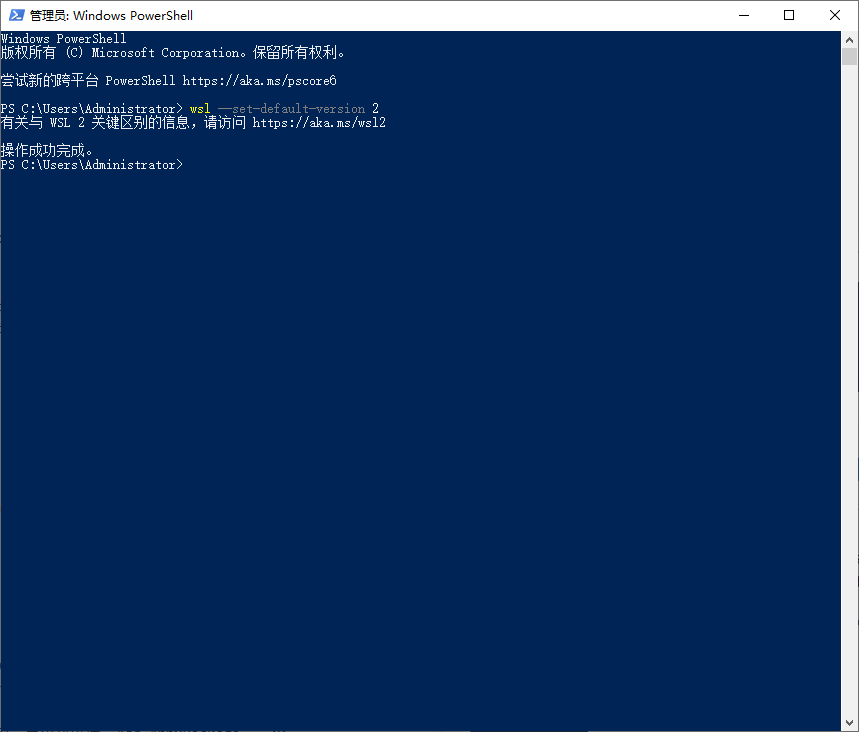
wsl --set-default-version 2
PS C:\Users\Administrator> wsl --set-default-version 2
有關(guān)與 WSL 2 關(guān)鍵區(qū)別的信息,請(qǐng)?jiān)L問 https://aka.ms/wsl2

操作成功完成。
PS C:\Users\Administrator>
1.3.6 驗(yàn)證是否安裝成功
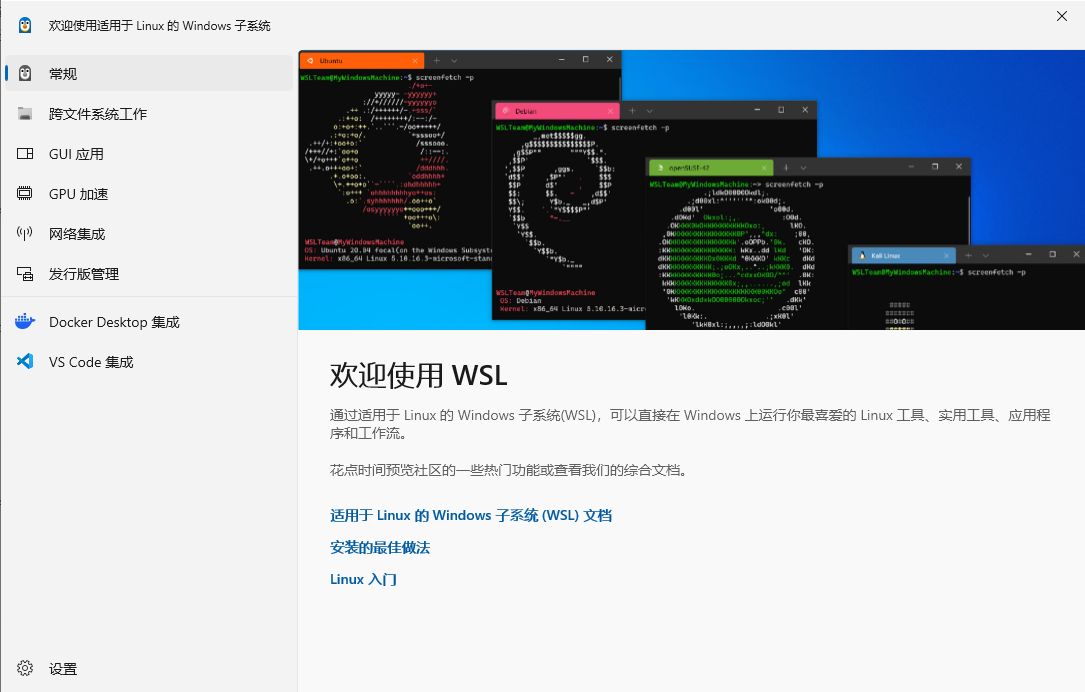
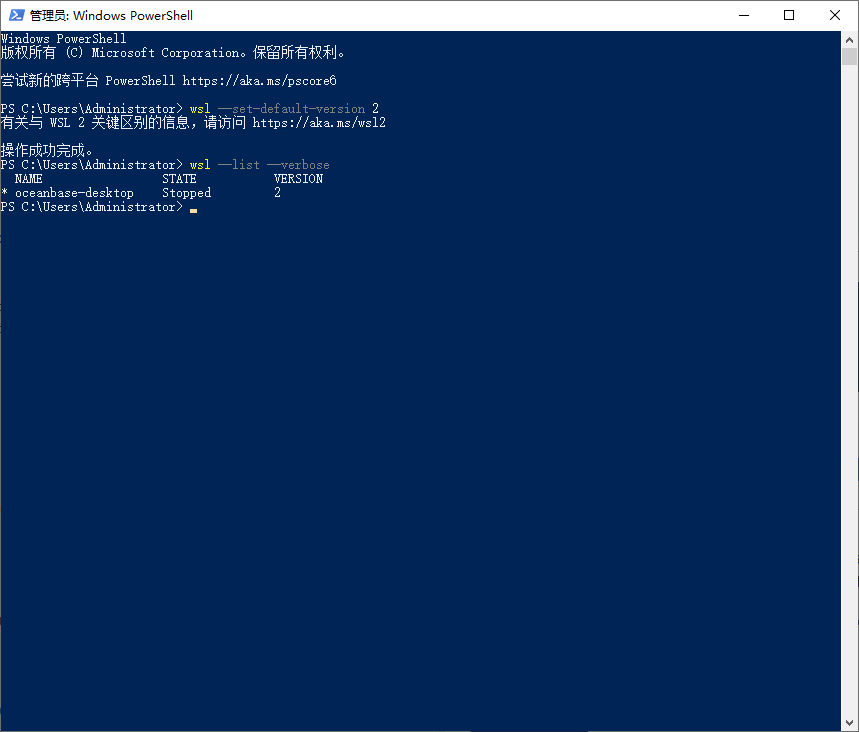
在 cmd 或 powershell 命令行中輸入如下命令,若輸出中顯示的 VERSION 是 2,則表示成功安裝了 WSL 2。
wsl --list --verbose
二、開箱即用:3分鐘完成Windows 10環(huán)境部署
2.1 智能安裝包黑科技
OceanBase Desktop 提供了一鍵式安裝體驗(yàn),極大簡化了分布式數(shù)據(jù)庫的部署過程。以下是詳細(xì)安裝步驟:
2.1.1 第一步:訪問下載中心
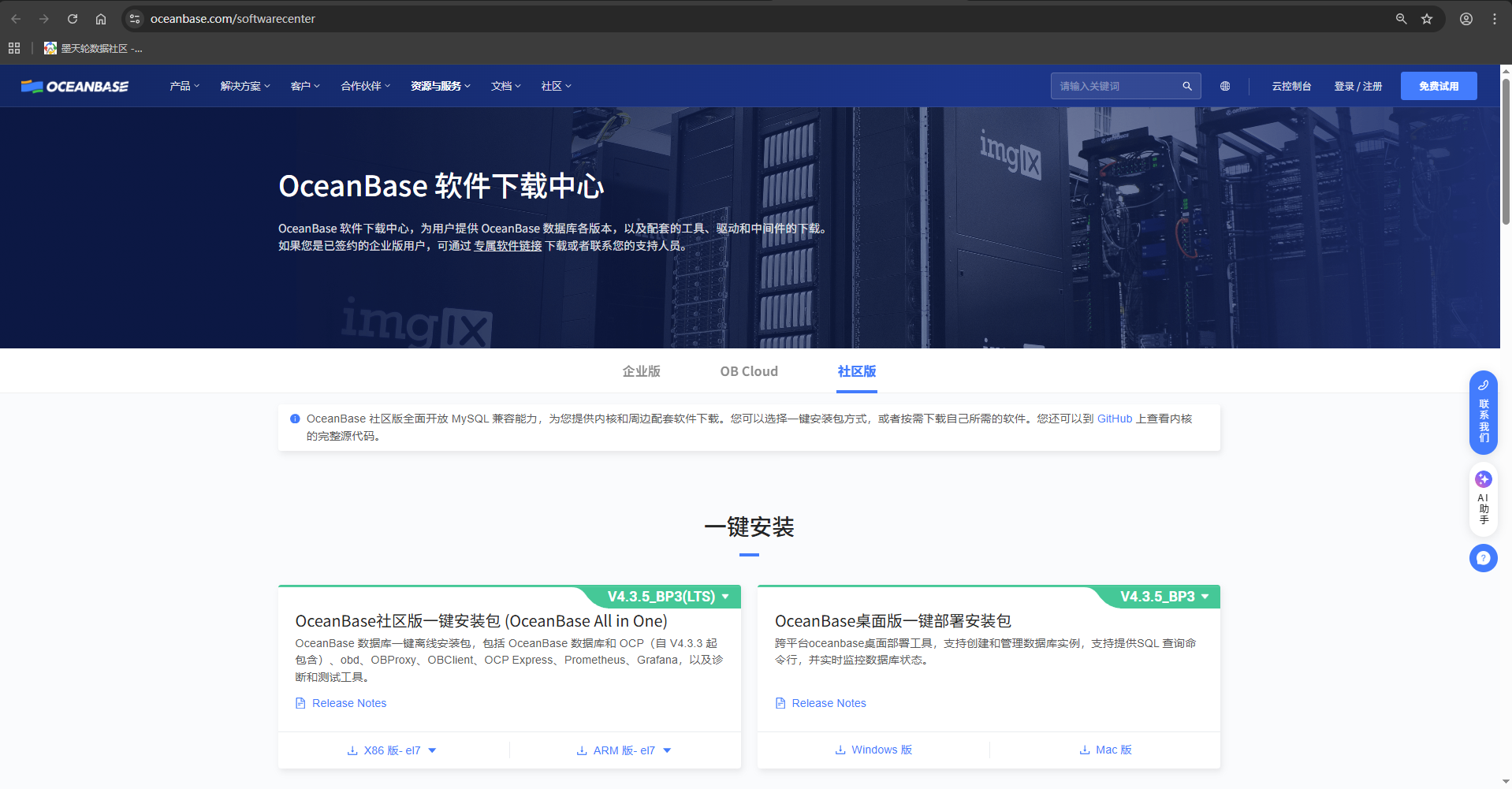
打開瀏覽器,訪問 OceanBase軟件下載中心,這是OceanBase官方的軟件分發(fā)平臺(tái)。在頁面中找到"桌面版"分類,選擇適用于Windows系統(tǒng)的"一鍵安裝包"進(jìn)行下載。
重要提示:
- 確保您的Windows 10系統(tǒng)版本為1903或更高版本,以保證最佳兼容性
- 建議暫時(shí)關(guān)閉殺毒軟件和防火墻,避免安裝過程中出現(xiàn)誤攔截
- 預(yù)留至少10GB的磁盤空間用于安裝和后續(xù)數(shù)據(jù)存儲(chǔ)
2.1.2 第二步:保存安裝文件
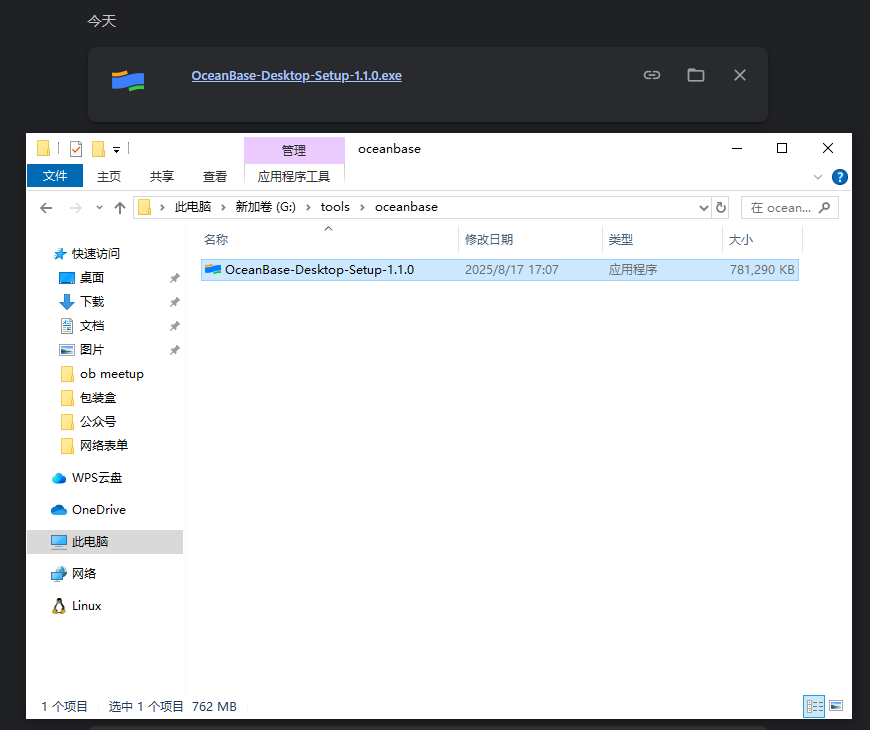
下載完成后,安裝包通常保存在系統(tǒng)的默認(rèn)下載目錄中。建議將安裝文件移動(dòng)到專門的軟件目錄,如示例中的G:\tools\oceanbase\路徑,方便后續(xù)管理和維護(hù)。
2.1.3 第三步:啟動(dòng)安裝程序
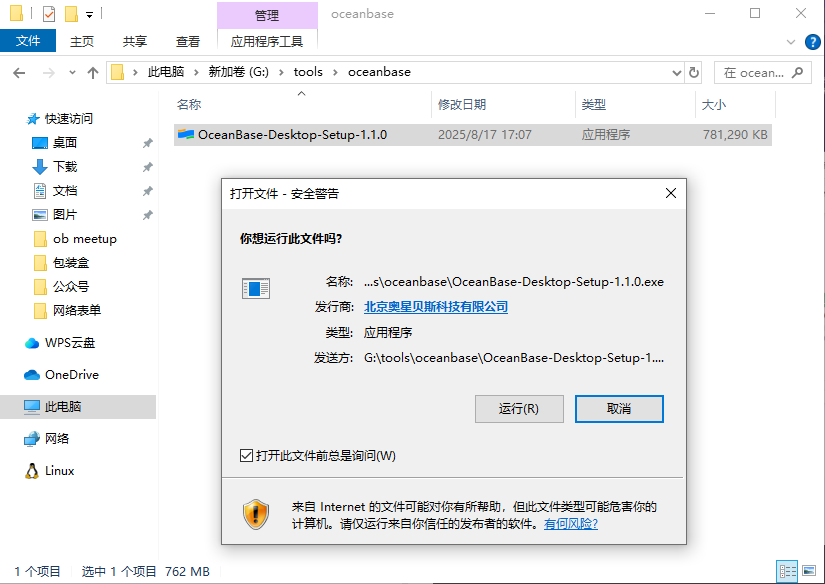
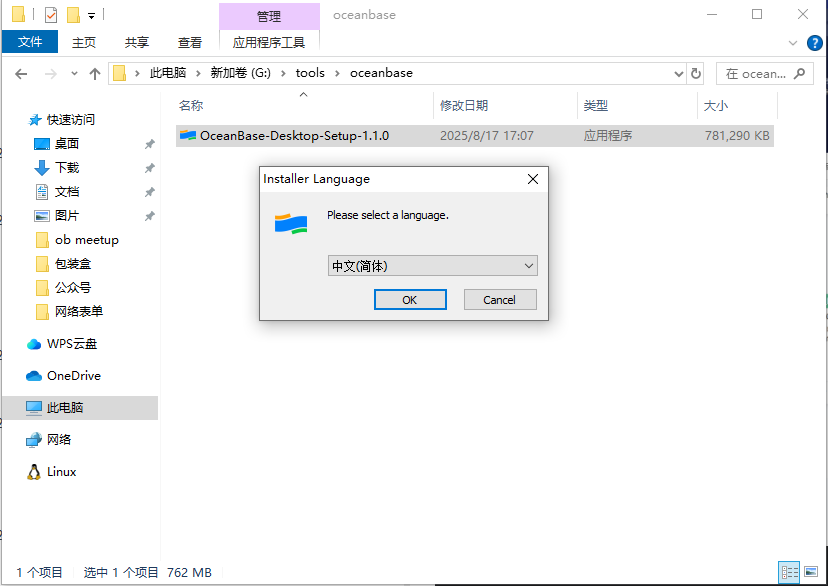
找到下載的安裝文件OceanBase-Desktop-Setup-1.1.0.exe,雙擊執(zhí)行文件開始安裝過程。系統(tǒng)可能會(huì)彈出用戶賬戶控制提示,請(qǐng)選擇"是"或"允許"以繼續(xù)安裝。
2.1.4 第四步:選擇安裝語言
安裝向?qū)紫葧?huì)顯示語言選擇界面。OceanBase Desktop支持多語言界面,選擇"中文(簡體)"可以獲得本地化的使用體驗(yàn),包括中文界面和中文文檔。
2.1.5 第五步:指定安裝路徑
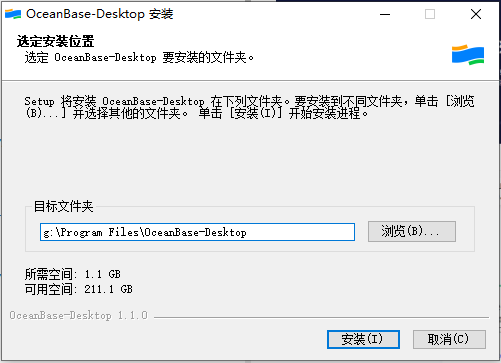
接下來需要選擇軟件的安裝位置。默認(rèn)路徑通常是系統(tǒng)盤的Program Files目錄,但建議改為非系統(tǒng)盤(如D盤或E盤)的專用目錄,例如G:\Program Files\OceanBase-Desktop\。這樣做的好處是:
- 避免系統(tǒng)盤空間不足
- 重裝系統(tǒng)時(shí)數(shù)據(jù)不會(huì)丟失
- 便于后期維護(hù)和備份
2.1.6 第六步:執(zhí)行安裝過程
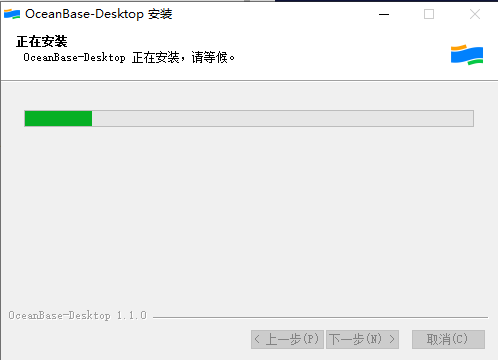
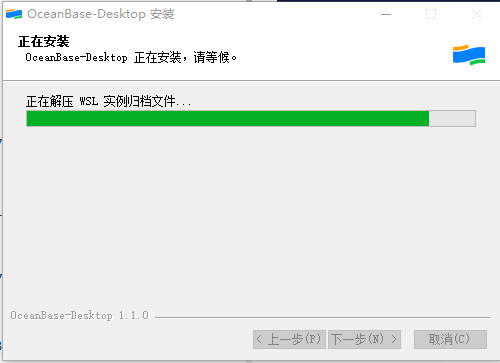
確認(rèn)安裝路徑后,點(diǎn)擊"安裝"按鈕開始正式安裝。這個(gè)過程包括:
- 解壓安裝文件到指定目錄
- 注冊(cè)系統(tǒng)服務(wù)和環(huán)境變量
- 創(chuàng)建開始菜單快捷方式和桌面圖標(biāo)
- 安裝必要的運(yùn)行時(shí)組件
安裝進(jìn)度條會(huì)實(shí)時(shí)顯示當(dāng)前狀態(tài),通常需要1-3分鐘完成,具體時(shí)間取決于電腦性能。
2.1.7 第七步:完成安裝
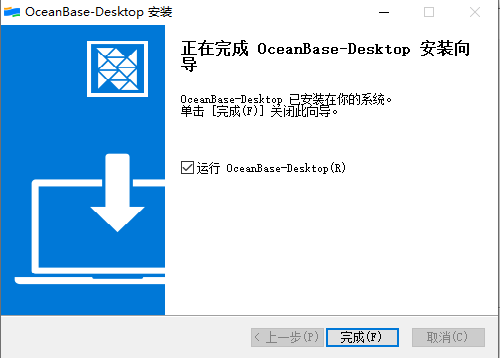
當(dāng)看到"安裝完成"提示時(shí),表示OceanBase Desktop已經(jīng)成功安裝到您的系統(tǒng)中。建議勾選"運(yùn)行OceanBase Desktop"選項(xiàng),這樣點(diǎn)擊"完成"后會(huì)自動(dòng)啟動(dòng)程序。
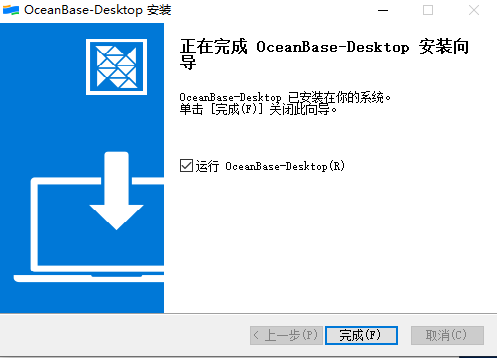
?? 恭喜! 至此您已經(jīng)成功完成了OceanBase Desktop的安裝,現(xiàn)在擁有了一個(gè)完整的OceanBase數(shù)據(jù)庫環(huán)境!這個(gè)環(huán)境包含:
- OceanBase數(shù)據(jù)庫服務(wù)器
- 圖形化管理界面
- 內(nèi)置的SQL開發(fā)工具
- 系統(tǒng)監(jiān)控和性能分析功能
2.1.8 第八步:啟動(dòng)應(yīng)用程序
安裝完成后,您可以通過多種方式啟動(dòng)OceanBase Desktop:
- 雙擊桌面上的"OceanBase Desktop"快捷方式圖標(biāo)
- 從開始菜單中找到并點(diǎn)擊OceanBase Desktop
- 直接運(yùn)行安裝目錄下的主程序文件
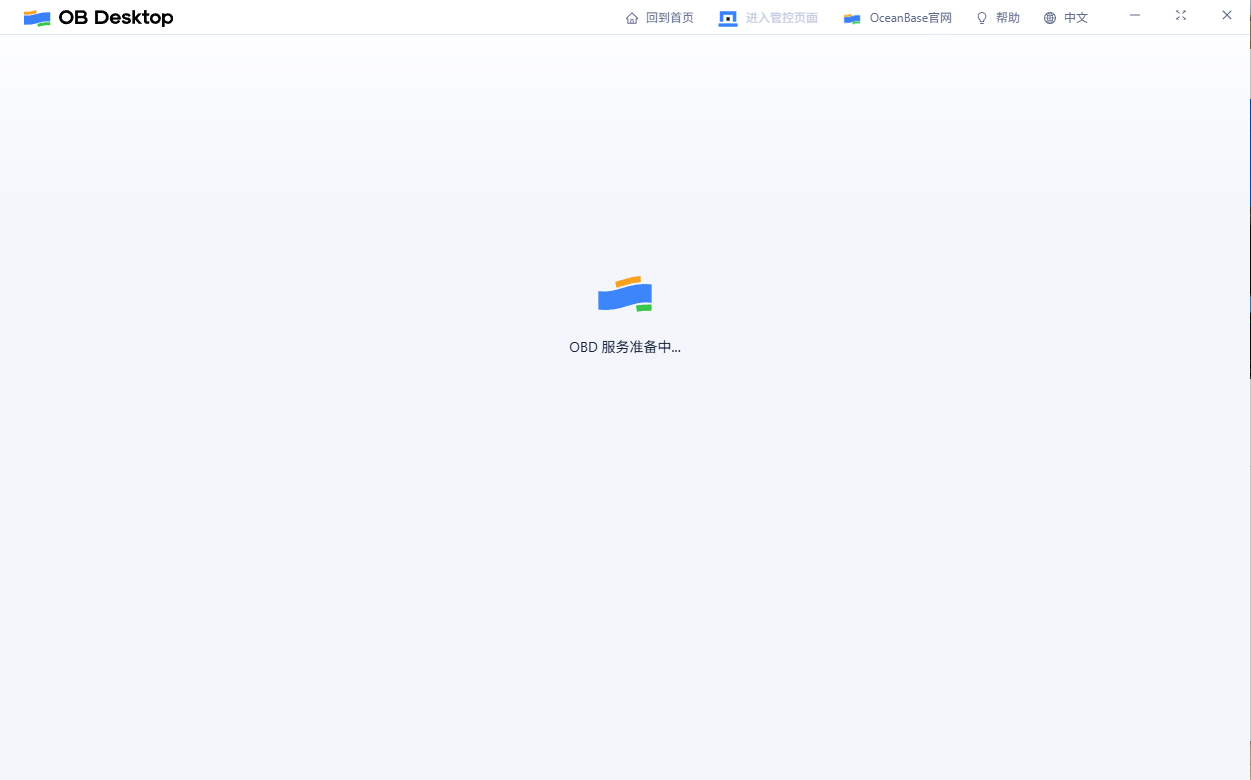
首次啟動(dòng)時(shí),系統(tǒng)可能會(huì)需要一些時(shí)間來初始化數(shù)據(jù)庫環(huán)境,這個(gè)過程是自動(dòng)的,請(qǐng)耐心等待。初始化完成后,您就可以開始使用這個(gè)強(qiáng)大的分布式數(shù)據(jù)庫系統(tǒng)了。
安裝后建議:
- 首次啟動(dòng)后立即修改默認(rèn)密碼,增強(qiáng)安全性
- 瀏覽內(nèi)置的教程和幫助文檔,熟悉界面功能
- 嘗試創(chuàng)建測(cè)試數(shù)據(jù)庫和表,驗(yàn)證安裝是否完全成功
- 查看系統(tǒng)狀態(tài)監(jiān)控,確保所有服務(wù)正常運(yùn)行
2.2 初始化 OceanBase 數(shù)據(jù)庫
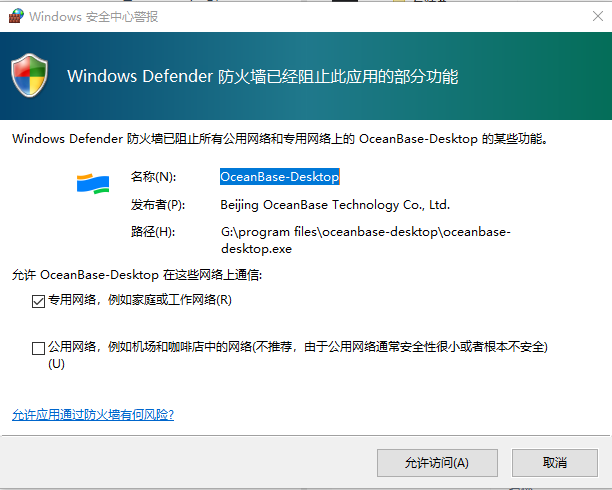
首次啟動(dòng)時(shí),OceanBase 桌面版會(huì)自動(dòng)初始化本地?cái)?shù)據(jù)庫環(huán)境:
Windows 安全中心警報(bào)-允許訪問
點(diǎn)擊"啟動(dòng) OceanBase 服務(wù)"(自動(dòng)部署單機(jī)版 OceanBase)
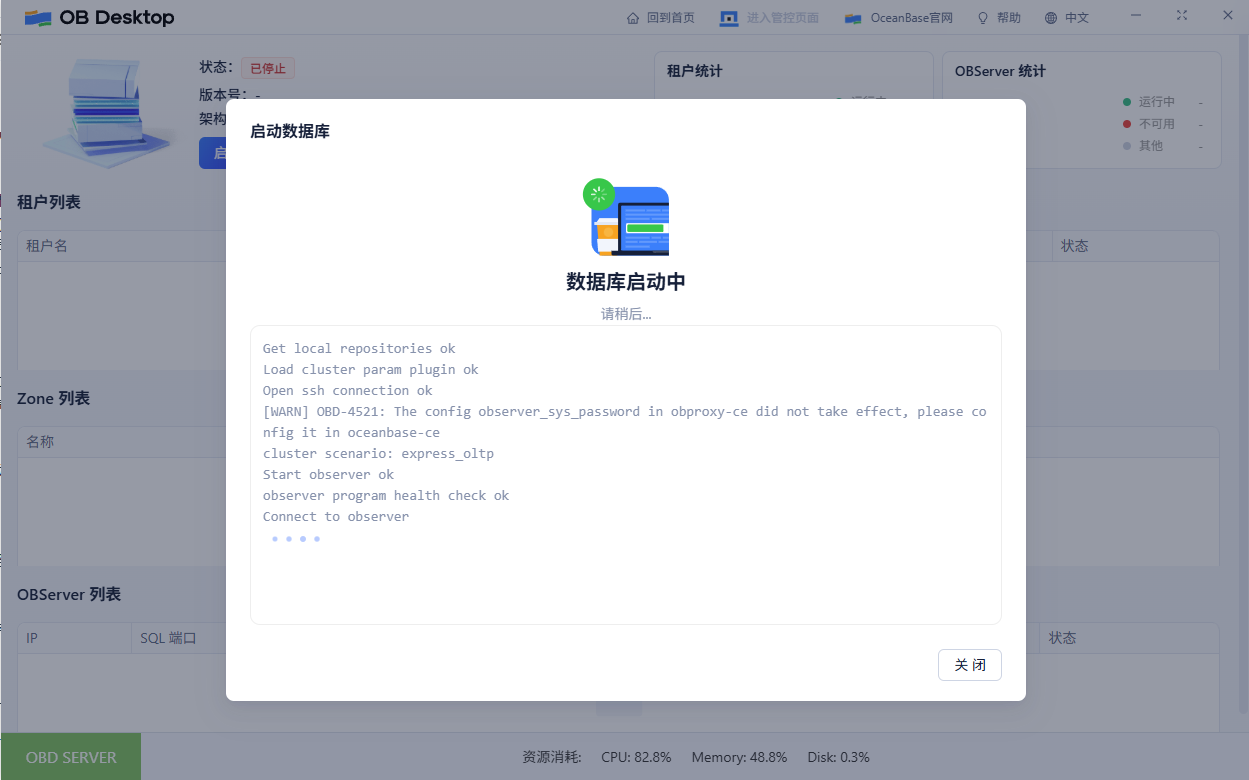
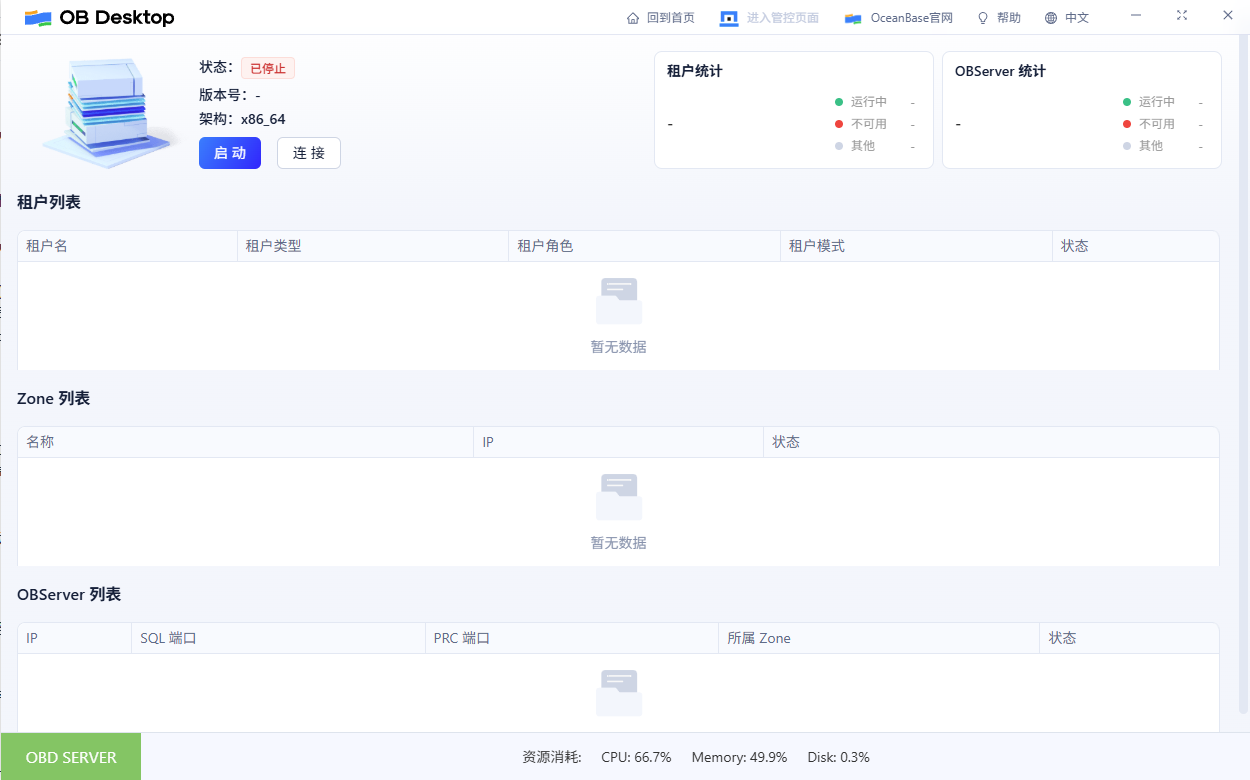
等待約 30 秒(系統(tǒng)會(huì)自動(dòng)完成數(shù)據(jù)庫啟動(dòng))
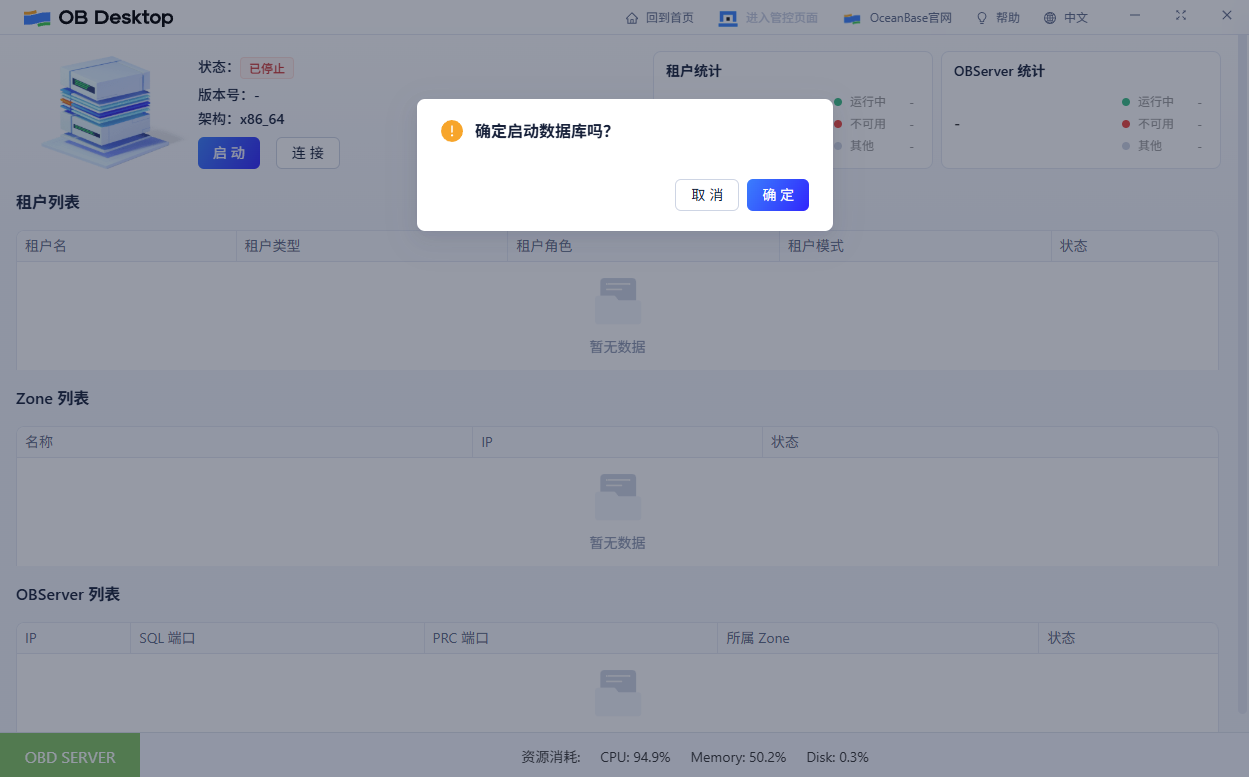
確認(rèn)啟動(dòng)
啟動(dòng)成功
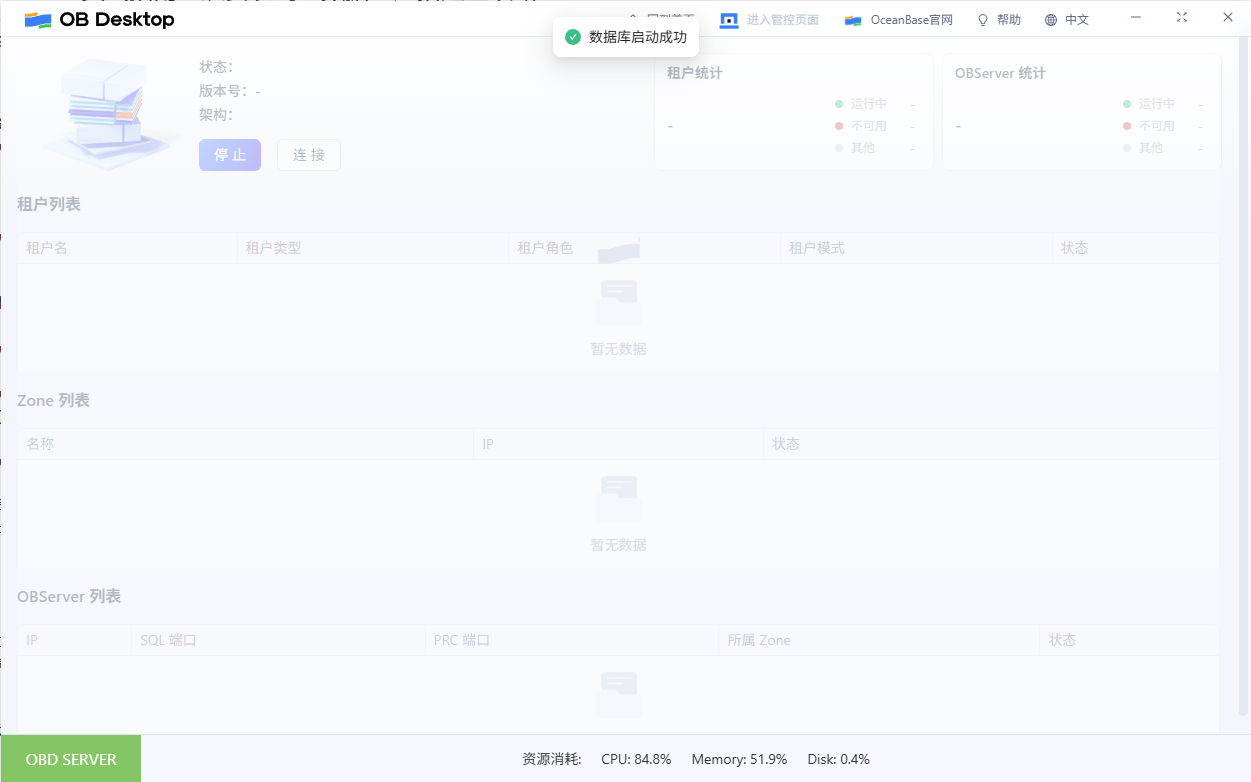
進(jìn)入主界面,默認(rèn)已創(chuàng)建 sys 租戶(管理員賬戶)
?? 恭喜! 你現(xiàn)在已經(jīng)擁有了一個(gè)完整的 OceanBase 數(shù)據(jù)庫環(huán)境!
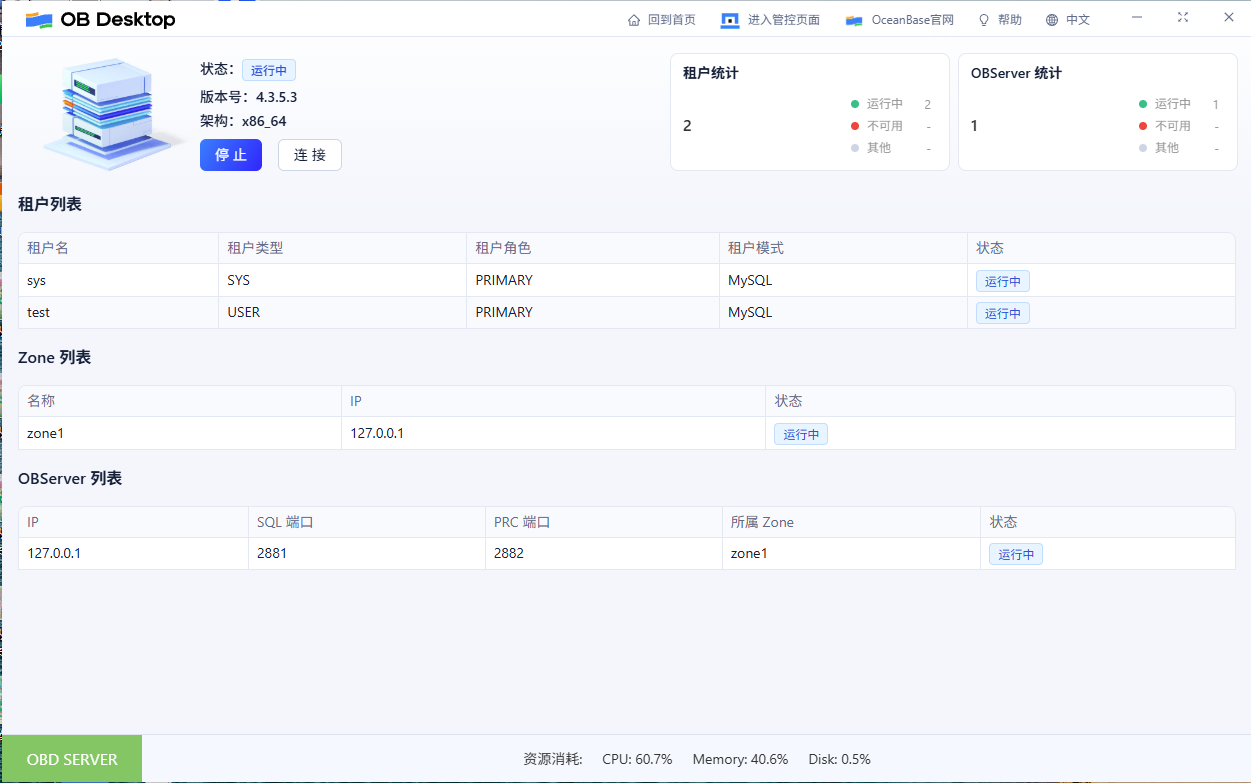
安裝程序內(nèi)置智能環(huán)境檢測(cè)引擎,自動(dòng)完成:
- 依賴項(xiàng)校驗(yàn)(.NET Framework 4.8+自動(dòng)修復(fù))
- 端口沖突檢測(cè)(默認(rèn)3306/2881/2882三端口保護(hù)機(jī)制)
- 防火墻白名單配置
實(shí)測(cè)技巧:安裝時(shí)勾選"創(chuàng)建桌面快捷方式"可獲得OBD(OceanBase Desktop)專屬任務(wù)欄圖標(biāo),右鍵菜單直通服務(wù)管理。
連接
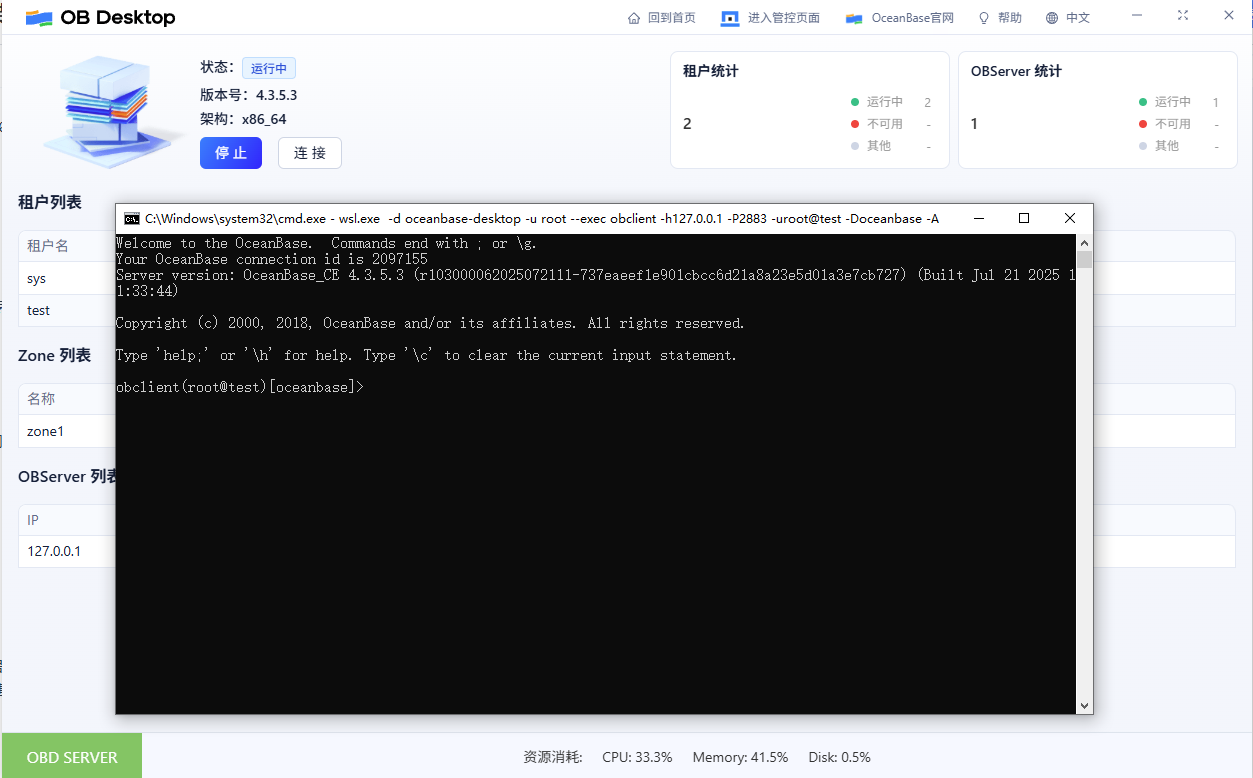
2.3 初始化配置三板斧
啟動(dòng)程序后進(jìn)入向?qū)J剑?/p>
- 實(shí)例類型選擇:推薦開發(fā)者模式(含向量引擎預(yù)裝包)
- 存儲(chǔ)路徑優(yōu)化:建議選擇非系統(tǒng)盤(如D:\OBD_DATA),預(yù)留至少20GB空間
- 性能參數(shù)調(diào)優(yōu):
- 內(nèi)存分配:4核8G機(jī)器建議分配4G內(nèi)存
- 日志策略:開啟"自動(dòng)歸檔+本地備份"雙保險(xiǎn)
隱藏彩蛋:在高級(jí)設(shè)置頁輸入--enable_debug=true可解鎖性能監(jiān)控儀表盤。
三、OceanBase 桌面版圖形化操作實(shí)戰(zhàn):超越MySQL的進(jìn)階玩法
3.1 連接數(shù)據(jù)庫
OceanBase 桌面版默認(rèn)使用 MySQL 協(xié)議,支持標(biāo)準(zhǔn) SQL 語法。
- 用戶名:
root@sys(默認(rèn)管理員賬戶) - 密碼:默認(rèn)為空(可直接登錄)
- 端口:
2881
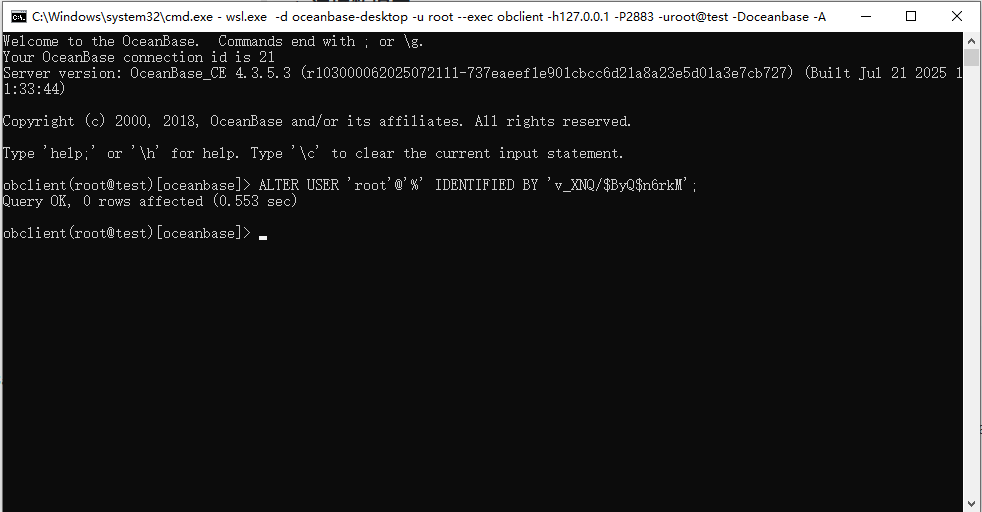
?? 安全建議:首次登錄后,建議修改 root 密碼:
ALTER USER 'root'@'%' IDENTIFIED BY 'v_XNQ/%By_Q%n168kM';
3.2 創(chuàng)建數(shù)據(jù)庫和表
在 SQL 命令行或圖形化界面中,可以像 MySQL 一樣操作:
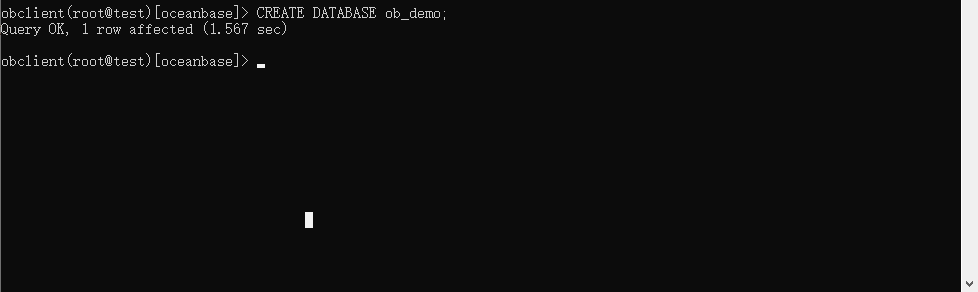
3.2.1 創(chuàng)建數(shù)據(jù)庫
CREATE DATABASE ob_demo;
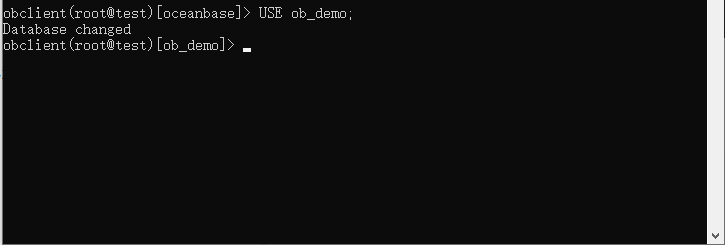
3.2.2 使用數(shù)據(jù)庫
USE ob_demo;
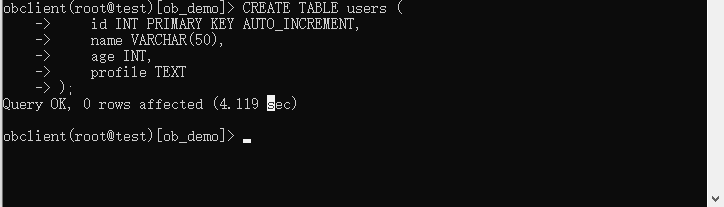
3.2.3 創(chuàng)建表
CREATE TABLE users (
    id INT PRIMARY KEY AUTO_INCREMENT,
    name VARCHAR(50),
    age INT,
    profile TEXT
);
3.2.4 插入數(shù)據(jù)
INSERT INTO users (name, age) VALUES ('Alice', 25), ('Bob', 30);

3.3 使用圖形化工具管理數(shù)據(jù)
OceanBase 桌面版提供 可視化表管理,支持:
- 表結(jié)構(gòu)查看
- 數(shù)據(jù)增刪改查(CRUD)
- SQL 歷史記錄
- 執(zhí)行計(jì)劃分析
四、解鎖 OceanBase 桌面版的隱藏技能
4.1 體驗(yàn) AI 向量能力(打造智能應(yīng)用)
OceanBase 支持 向量索引,可輕松集成 AI 模型:
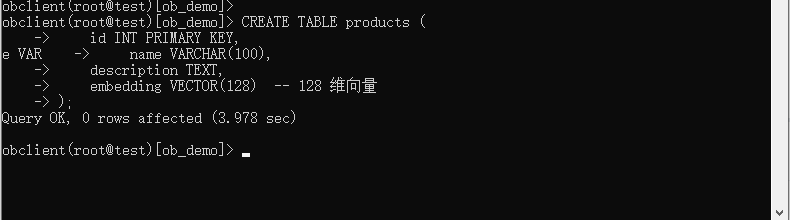
4.1.1 創(chuàng)建帶向量字段的表
CREATE TABLE products (
    id INT PRIMARY KEY,
    name VARCHAR(100),
    description TEXT,
    embedding VECTOR(128)  -- 128 維向量
);
4.1.2 快速驗(yàn)證向量維度的技巧
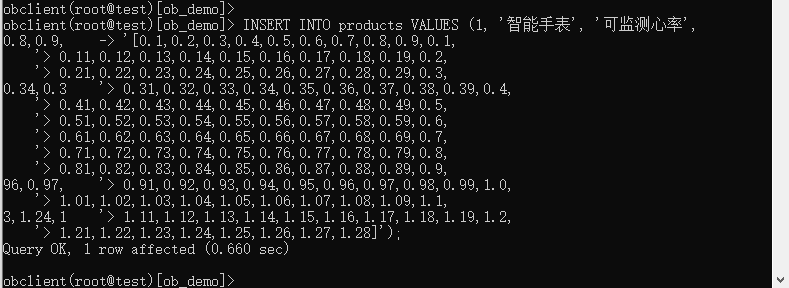
若手動(dòng)編寫向量容易出錯(cuò),可通過程序生成固定維度的向量(如用 Python 循環(huán)生成 128 個(gè)隨機(jī)數(shù))。插入前可先在文本編輯器中統(tǒng)計(jì)逗號(hào)數(shù)量,128 維向量應(yīng)包含127 個(gè)逗號(hào)(元素?cái)?shù) = 逗號(hào)數(shù) + 1)。
4.1.3 插入向量數(shù)據(jù)(模擬 AI 生成的嵌入向量)
INSERT INTO products VALUES (1, '智能手表', '可監(jiān)測(cè)心率', '[0.1,0.2,0.3,0.4,0.5,0.6,0.7,0.8,0.9,0.1,0.11,0.12,0.13,0.14,0.15,0.16,0.17,0.18,0.19,0.2,0.21,0.22,0.23,0.24,0.25,0.26,0.27,0.28,0.29,0.3,0.31,0.32,0.33,0.34,0.35,0.36,0.37,0.38,0.39,0.4,0.41,0.42,0.43,0.44,0.45,0.46,0.47,0.48,0.49,0.5,0.51,0.52,0.53,0.54,0.55,0.56,0.57,0.58,0.59,0.6,0.61,0.62,0.63,0.64,0.65,0.66,0.67,0.68,0.69,0.7,0.71,0.72,0.73,0.74,0.75,0.76,0.77,0.78,0.79,0.8,0.81,0.82,0.83,0.84,0.85,0.86,0.87,0.88,0.89,0.9,0.91,0.92,0.93,0.94,0.95,0.96,0.97,0.98,0.99,1.0,1.01,1.02,1.03,1.04,1.05,1.06,1.07,1.08,1.09,1.1,1.11,1.12,1.13,1.14,1.15,1.16,1.17,1.18,1.19,1.2,1.21,1.22,1.23,1.24,1.25,1.26,1.27,1.28]');
4.1.4 插入成功后測(cè)試向量查詢
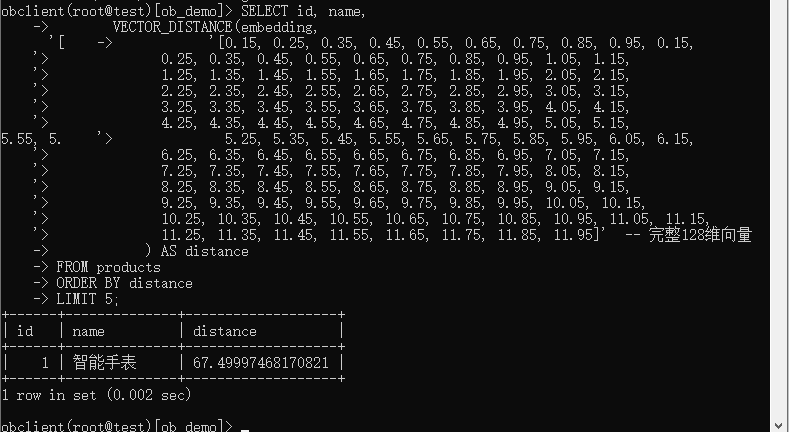
插入正確維度的向量后,可通過向量距離函數(shù)驗(yàn)證:
-- 向量相似度搜索(查找最匹配的產(chǎn)品)查詢與目標(biāo)向量最相似的記錄(目標(biāo)向量需同樣為128維)
SELECT id, name,
       VECTOR_DISTANCE(embedding,
           '[0.15, 0.25, 0.35, 0.45, 0.55, 0.65, 0.75, 0.85, 0.95, 0.15,
              0.25, 0.35, 0.45, 0.55, 0.65, 0.75, 0.85, 0.95, 1.05, 1.15,
              1.25, 1.35, 1.45, 1.55, 1.65, 1.75, 1.85, 1.95, 2.05, 2.15,
              2.25, 2.35, 2.45, 2.55, 2.65, 2.75, 2.85, 2.95, 3.05, 3.15,
              3.25, 3.35, 3.45, 3.55, 3.65, 3.75, 3.85, 3.95, 4.05, 4.15,
              4.25, 4.35, 4.45, 4.55, 4.65, 4.75, 4.85, 4.95, 5.05, 5.15,
              5.25, 5.35, 5.45, 5.55, 5.65, 5.75, 5.85, 5.95, 6.05, 6.15,
              6.25, 6.35, 6.45, 6.55, 6.65, 6.75, 6.85, 6.95, 7.05, 7.15,
              7.25, 7.35, 7.45, 7.55, 7.65, 7.75, 7.85, 7.95, 8.05, 8.15,
              8.25, 8.35, 8.45, 8.55, 8.65, 8.75, 8.85, 8.95, 9.05, 9.15,
              9.25, 9.35, 9.45, 9.55, 9.65, 9.75, 9.85, 9.95, 10.05, 10.15,
              10.25, 10.35, 10.45, 10.55, 10.65, 10.75, 10.85, 10.95, 11.05, 11.15,
              11.25, 11.35, 11.45, 11.55, 11.65, 11.75, 11.85, 11.95]'  -- 完整128維向量
           ) AS distance
FROM products
ORDER BY distance
LIMIT 5;
五、Windows 安裝 Ubuntu 22.04 LTS 到 WSL 錯(cuò)誤問題整理
5.1 原因分析
從操作輸出可見,官方在線倉庫未列出 Ubuntu-22.04,可能因以下原因:
- Windows 版本過低:Ubuntu 22.04 需 Windows 10 2004+(內(nèi)部版本 19041)或 Windows 11
- 地域限制:部分地區(qū) Microsoft Store 未直接提供 Ubuntu 22.04 的 WSL 安裝選項(xiàng)
5.2 分步解決方案
5.2.1 方法一:升級(jí) Windows 系統(tǒng)
- 檢查 Windows 版本:
winver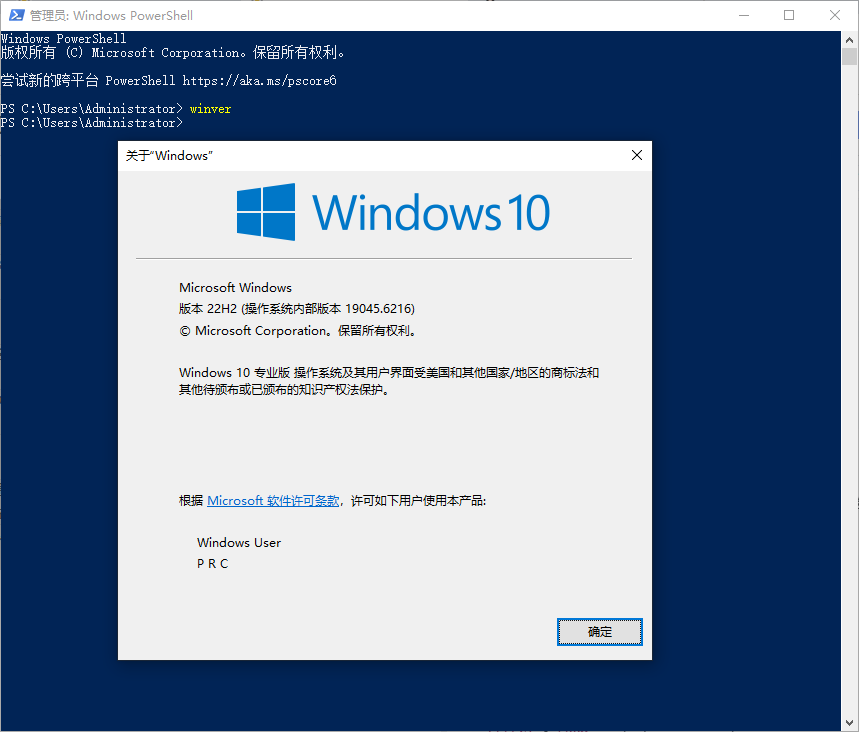
- 若版本低于 2004(內(nèi)部版本 19041),需升級(jí)至最新版本
5.2.2 方法二:手動(dòng)下載并導(dǎo)入 Ubuntu 22.04(核心步驟)
- 下載 Ubuntu 22.04 根文件系統(tǒng):
- 訪問 Ubuntu Cloud 鏡像,下載
ubuntu-22.04-server-cloudimg-amd64-wsl.rootfs.tar.gz
- 訪問 Ubuntu Cloud 鏡像,下載
- 創(chuàng)建目標(biāo)目錄并導(dǎo)入鏡像:
# 1. 創(chuàng)建目錄
mkdir C:\WSL\Ubuntu-22.04
# 2. 進(jìn)入下載目錄(示例路徑)
cd C:\Users\dell\Downloads
# 3. 導(dǎo)入鏡像
wsl --import Ubuntu-22.04 C:\WSL\Ubuntu-22.04\ ubuntu-22.04-server-cloudimg-amd64-wsl.rootfs.tar.gz
# 4. 啟動(dòng)分發(fā)版
wsl -d Ubuntu-22.04
5.2.3 方法三:通過 Appx 包安裝(無 Store 訪問時(shí))
- 下載 Appx 包:
- 獲取
Ubuntu2204-221101.AppxBundle并存放至目標(biāo)目錄(如D:\TOOS\ubuntu)
- 獲取
- 安裝并注冊(cè):
# 1. 進(jìn)入包所在目錄
cd D:\TOOS\ubuntu
# 2. 安裝 Appx 包
Add-AppxPackage .\Ubuntu2204-221101.AppxBundle
# 3. 注冊(cè)為 WSL 實(shí)例
wsl --import Ubuntu-22.04 D:\WSL\Ubuntu-22.04\ D:\WSL\Ubuntu2204-221101.AppxBundle
5.3 驗(yàn)證安裝
# 列出已安裝的 WSL 分發(fā)版(查看狀態(tài)與版本)
wsl --list --verbose
# 預(yù)期輸出(示例):
#   NAME            STATE           VERSION
# * Ubuntu-22.04    Running         2
5.4 配置開發(fā)環(huán)境
在 Ubuntu 22.04 中安裝 GCC 11+:
# 1. 更新軟件源
sudo apt update
# 2. 安裝編譯工具鏈
sudo apt install -y build-essential
# 3. 驗(yàn)證 GCC 版本
gcc --version
# 預(yù)期輸出:gcc (Ubuntu 11.4.0-1ubuntu1~22.04) 11.4.0
5.5 常見錯(cuò)誤問題(編號(hào)整理)
5.5.1 問題 1:WSL 功能未啟用,導(dǎo)致無法安裝/啟動(dòng)
- 現(xiàn)象:執(zhí)行
wsl --import或啟動(dòng)分發(fā)版時(shí)提示"功能未啟用" - 解決方案:以管理員身份運(yùn)行 PowerShell,啟用相關(guān)功能并重啟:
# 1. 啟用 WSL 和虛擬機(jī)平臺(tái)
dism.exe /online /enable-feature /featurename:Microsoft-Windows-Subsystem-Linux /all /norestart
dism.exe /online /enable-feature /featurename:VirtualMachinePlatform /all /norestart
# 2. 重啟系統(tǒng)
Restart-Computer
5.5.2 問題 2:WSL 2 內(nèi)核未更新,導(dǎo)致版本切換失敗
- 現(xiàn)象:執(zhí)行
wsl --set-default-version 2后,分發(fā)版仍以 WSL 1 運(yùn)行;或啟動(dòng)時(shí)提示"內(nèi)核版本過低" - 解決方案:
- 下載并安裝 WSL2 Linux 內(nèi)核更新包
- 重新設(shè)置默認(rèn)版本:
wsl --set-default-version 2
3. 驗(yàn)證:執(zhí)行wsl --list --verbose,確認(rèn) VERSION 為 2
5.5.3 問題 3:執(zhí)行 Add-AppxPackage 安裝失敗(錯(cuò)誤代碼 0x8007019e)
- 現(xiàn)象:安裝 Appx 包時(shí)提示錯(cuò)誤代碼 0x8007019e,無法完成注冊(cè)
- 原因:WSL 功能未啟用,導(dǎo)致系統(tǒng)無法識(shí)別 Linux 分發(fā)包
- 解決方案:參考"問題 1",啟用 WSL 和虛擬機(jī)平臺(tái)功能并重啟系統(tǒng),再重新執(zhí)行
Add-AppxPackage命令
5.5.4 問題 4:分發(fā)版狀態(tài)顯示"Stopped",執(zhí)行 wsl -d Ubuntu-22.04 無響應(yīng)
- 現(xiàn)象:
wsl --list --verbose顯示 STATE 為 Stopped,啟動(dòng)命令執(zhí)行后無反饋,未進(jìn)入 Ubuntu 終端 - 解決方案:
- 檢查 WSL 2 內(nèi)核是否已更新(參考"問題 2")
- 以管理員身份重啟 WSL 服務(wù):
# 停止 WSL 服務(wù) wsl --shutdown # 重新啟動(dòng)分發(fā)版 wsl -d Ubuntu-22.04 - 若仍無響應(yīng),檢查目標(biāo)目錄權(quán)限(確保當(dāng)前用戶對(duì)
C:\WSL\Ubuntu-22.04有讀寫權(quán)限)
5.5.5 問題 5:通過 wsl --import 導(dǎo)入時(shí)提示"文件不存在"
- 現(xiàn)象:執(zhí)行導(dǎo)入命令時(shí)提示"指定的文件路徑不存在",即使文件實(shí)際存在
- 原因:文件路徑包含空格或特殊字符,或命令中路徑未加引號(hào);或文件下載不完整(損壞)
- 解決方案:
- 確認(rèn)文件路徑正確,若路徑含空格需加英文引號(hào)(示例):
wsl --import Ubuntu-22.04 "C:\WSL\Ubuntu 22.04" "C:\Users\dell\Downloads\ubuntu-22.04-server-cloudimg-amd64-wsl.rootfs.tar.gz" - 檢查文件完整性:重新下載根文件系統(tǒng)或 Appx 包,確保文件大小與官方一致
- 確認(rèn)文件路徑正確,若路徑含空格需加英文引號(hào)(示例):
5.6 最終驗(yàn)證
# 列出已安裝的 WSL 分發(fā)版(查看狀態(tài)與版本)
wsl --list --verbose
# 預(yù)期輸出(示例):
#   NAME            STATE           VERSION
# * Ubuntu-22.04    Running         2
通過以上步驟,可在 Windows 系統(tǒng)中成功搭建 Ubuntu 22.04 LTS 的 WSL 環(huán)境,滿足開發(fā)與運(yùn)維需求。
作者注:本文所有測(cè)試基于 Windows 10 (OceanBase Desktop) OceanBase 4.3.5 完成,具體語法請(qǐng)以O(shè)ceanBase數(shù)據(jù)庫官方最新文檔為準(zhǔn)。
——以上僅為個(gè)人思考與建議,不代表行業(yè)普適觀點(diǎn)。文中案例與思路僅供參考,若與實(shí)際情況巧合,純屬無意。期待與各位從業(yè)者共同探討更多可能!

掃碼關(guān)注我們【順華星辰運(yùn)維棧】了解更多信息
【告別繁瑣部署,高效測(cè)試!】??
OceanBase 桌面版重磅來襲,配置親民,體驗(yàn)卓越!? 即便是 6核16G 的個(gè)人辦公臺(tái)式機(jī)也能輕松駕馭,一鍵安裝,開箱即用,助你快速搭建分布式數(shù)據(jù)庫環(huán)境。
本文手把手帶你從零開始,體驗(yàn)強(qiáng)大的 AI 向量能力和 MySQL 全兼容特性,無論是開發(fā)調(diào)試還是數(shù)據(jù)分析,OceanBase 桌面版都能讓你的效率翻倍!??
點(diǎn)擊鏈接,開啟你的分布式數(shù)據(jù)庫之旅??
#OceanBase #數(shù)據(jù)庫 #開發(fā)工具 #AI技術(shù) #Windows10
