前言
在使用prometheus對linux主機進行監控時,除了通過grafana使用圖形界面查看數據結合自己的運維經驗判斷各個指標數值,從而實現對系統情況的掌握。大多數的情況是通過選擇性的找出特定的關鍵指標配置好對應的altermanager告警通過webbook或其他方式直接推送出來實時的提示相關運維人員。本次功能實現是通過prometheus+node_exporter+alertmanager來接收系統告警并發送至QQ郵箱。
環境準備
提前安裝配置好prometheus+alertmanager+node_exporter環境。
prometheus配置及告警規則配置
prometheus.yml屬性配置
| 屬性 | 描述 |
|---|---|
| scrape_interval | 樣本采集周期,默認為1分鐘采集一次 |
| evaluation_interval | 告警規則計算周期,默認為1分鐘計算一次 |
| rule_files | 指定告警規則的文件 |
| scrape_configs | job的配置項,里面可配多組job任務 |
| job_name | 任務名稱,需要唯一性 |
| static_configs | job_name的配置選項,一般使用file_sd_configs 熱加載配置 |
| file_sd_configs | job_name的動態配置選項,使用此配置可以實現配置文件的熱加載 |
| files | file_sd_configs配置的服務發現的文件路徑列表,支持.json,.yml或.yaml,路徑最后一層支持通配符* |
| refresh_interval | file_sd_configs中的files重新加載的周期,默認5分鐘 |
此處使用rule_files屬性來配置告警文件存放位置
# my global config
global:
  scrape_interval:    15s # 采樣周期
  evaluation_interval: 15s # 告警規則計算周期

# Alertmanager configuration
alerting:
  alertmanagers:
  - static_configs:
    - targets:
      # - alertmanager:9093

# 報警規則文件可以指定多個,并且可以使用通配符*
rule_files:
  - "rules/*.yml"
  # - "second_rules.yml"
此處使用file_sd_configs屬性熱加載配置文件
# 采集job配置
scrape_configs:
  - job_name: 'prometheus'
    file_sd_configs:
      #指定1分鐘加載一次配置
    - refresh_interval: 1m
      files:
      - config_prometheus.json

  - job_name: 'node'
    file_sd_configs:
    - refresh_interval: 1m
      files:
      - config_exporter.json

  - job_name: 'alertmanager'
    file_sd_configs:
    - refresh_interval: 1m
      files:
      - config_alertmanager.json
設置報警規則,rules/node_rules.yml
groups:
# 報警組組名稱
    - name: node_rule
      #報警組規則
      rules:
      #告警名稱,需唯一

      - alert: Server Status
        #promQL表達式
        expr: up == 0
        #滿足此表達式持續時間超過for規定的時間才會觸發此報警
        for: 10s
        labels:
          #嚴重級別
          severity: critical
        annotations:
         #發出的告警標題
          summary: "實例 {{ $labels.instance }} 關閉"
          #發出的告警內容
          description: "系統 {{ $labels.instance }}: 實例關閉"
          ip: "{{ $labels.ip }}"

      - alert: Memory Usage
        expr: 100 - round(node_memory_MemAvailable_bytes / node_memory_MemTotal_bytes * 100) > 80
        for: 1m
        labels:
          severity: error
        annotations:
          summary: "實例 {{ $labels.instance }} 內存使用率過高"
          description: "實例內存使用率超過 80% (當前值為: {{ $value }}%)"
          ip: "{{ $labels.ip }}"

      - alert: CPU Usage
        expr: 100 - round(avg(irate(node_cpu_seconds_total{mode="idle"}[5m])) by(instance)* 100) > 80
        for: 1m
        labels:
          severity: error
        annotations:
          summary: "實例 {{ $labels.instance }} CPU使用率過高"
          description: "實例CPU使用率超過 80% (當前值為: {{ $value }}%)"
          ip: "{{ $labels.ip }}"

      - alert: Disk Usage
        expr: 100 - round(node_filesystem_free_bytes{fstype=~"ext3|ext4|xfs"}/node_filesystem_size_bytes {fstype=~"ext4|xfs"}*100) > 80
        for: 1m
        labels:
          severity: error
        annotations:
          summary: "實例 {{ $labels.instance }} 磁盤使用率過高"
          description: "實例磁盤使用率超過 80% (當前值為: {{ $value }}%)"
          ip: "{{ $labels.ip }}"
采集任務job配置config_exporter.json配置如下(其他job配置文件類似)
[
  {
    "targets": [ "192.168.134.131:51007"],
    "labels": {
      "instance": "192.168.134.131",
      "ip": "192.168.134.131"
    }
  }
]
alertmanager配置
因為我是通過QQ郵箱來發送告警的,所以alertmanager.yml的郵箱配置如下
global:
  #超時時間
  resolve_timeout: 5m
  #smtp地址需要加端口
  smtp_smarthost: 'smtp.qq.com:465'
  smtp_from: '100000@qq.com'
  #發件人郵箱賬號
  smtp_auth_username: '100000@qq.com'
  #賬號對應的授權碼(不是密碼),QQ郵箱授權碼可以在“設置-賬戶-POP3/SMTP服務”里面找到點擊開啟
  smtp_auth_password: 'xxxxxx'
  smtp_require_tls: false

route:
  group_by: ['alertname']
  group_wait: 10s
  group_interval: 1m
  repeat_interval: 4h
  receiver: 'mail'
receivers:
- name: 'mail'
  email_configs:
  - to: '100000@qq.com'
    send_resolved: true
主要事項:
- smtp.qq.com:465 ,端口使用465。其他資料說用587端口也可以。(如果是云服務器,25端口通常是被服務商封閉的,所有也不能使用25端口)
報錯信息:
msg=“Notify for alerts failed” num_alerts=1 err="*notify.loginAuth failed: 530 Must issue a STARTTLS command first." - smtp_require_tls: false 必須加上,因為smtp_require_tls默認為true。
prometheus關聯alertmanager
prometheus.yml中的alerting標簽下配置上alertmanager的地址即可,配置如下:
# Alertmanager configuration
alerting:
  alertmanagers:
  - static_configs:
    - targets: ['192.168.134.131:9093']
重啟prometheus和alertmanager
配置完報警規則重啟prometheus和alertmanager,訪問http://ip:9090/,點擊alerts就能看到配置的報警信息了,如下:
#重啟軟件,Linux命令
pkill prometheus      #kill prometheus軟件進程
ss -alntup | grep -i 9090      #查看確認9090端口是否殺死,該條命令沒有輸出表示進程殺死成功
nohup ./prometheus --config.file=/software/prometheus-2.33.3.linux-amd64/etc/prometheus.yml --storage.tsdb.retention.time=90d --log.level=debug > /software/prometheus-2.33.3.linux-amd64/prometheus.log 2>&1 &      #啟動prometheus軟件,指定配置文件設置數據保留時間為90天設置日志級別
ss -alntup | grep -i 9090      #確認9090端口是否啟動,此時命令應該有輸出。

pkill alertmanager      #kill alertmanager軟件進程
ss -alntup | grep -i 9093      #查看確認9093端口是否殺死,該條命令沒有輸出表示進程殺死成功
nohup ./alertmanager --config.file=/software/alertmanager/alertmanager.yml --cluster.advertise-address=0.0.0.0:9093 --log.level=debug > /software/alertmanager/alertmanager.log 2>&1 &      #啟動alertmanager軟件指定配置文件設置監聽為0.0.0.0:9093設置日志級別
ss -alntup | grep -i 9093      #確認9093端口是否啟動,此時命令應該有輸出。
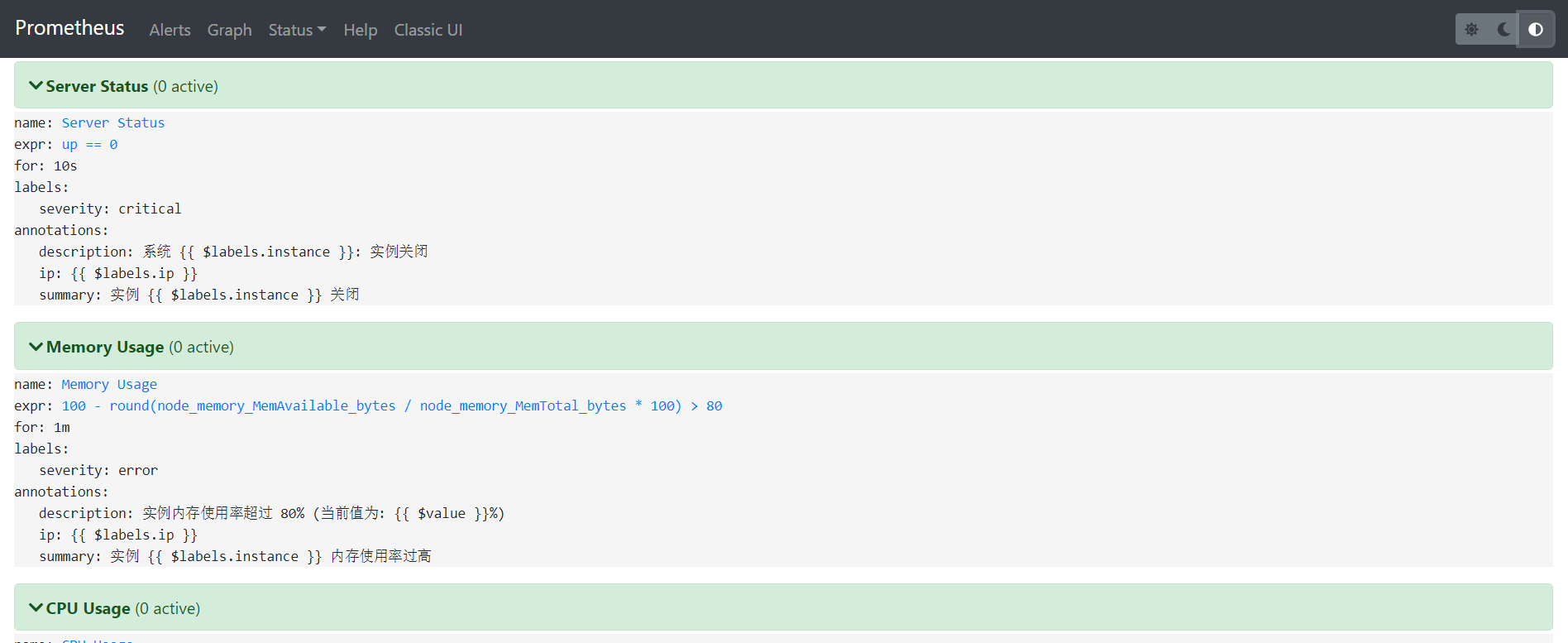
重啟后訪問http://ip:9090/查看prometheus是否啟動成功,點擊alerts就能看到配置的報警信息了,如下:
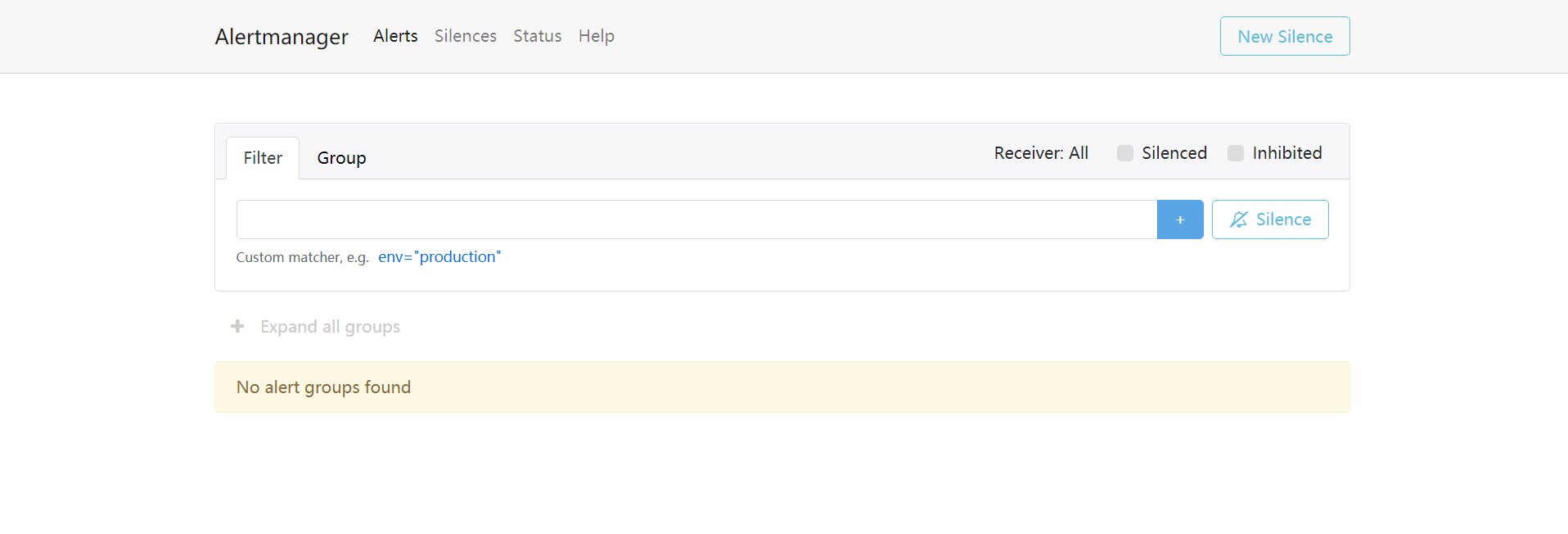
重啟后訪問http://ip:9093/查看alertmanager是否啟動成功,如下:
接收測試
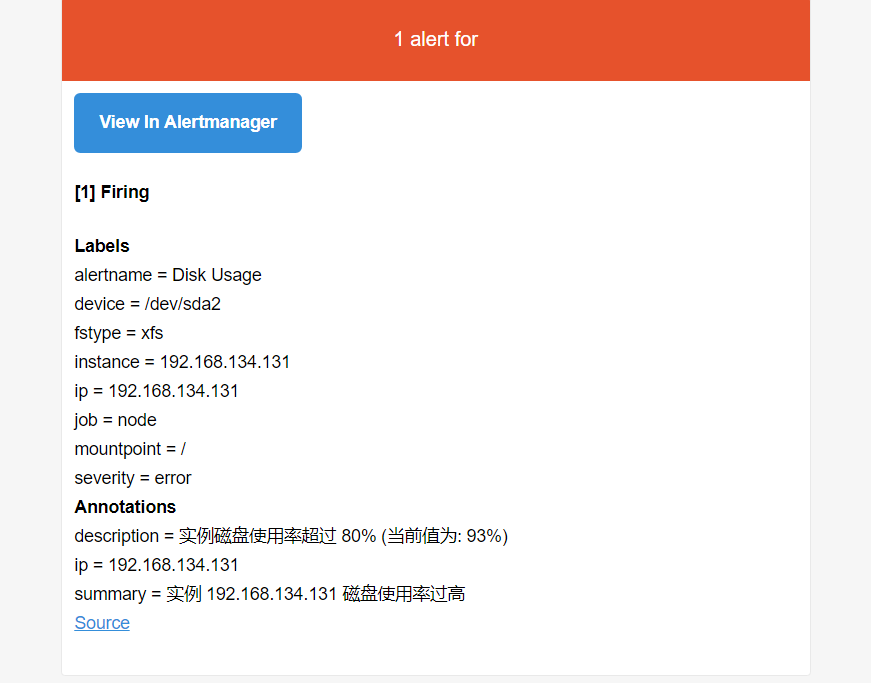
磁盤測試
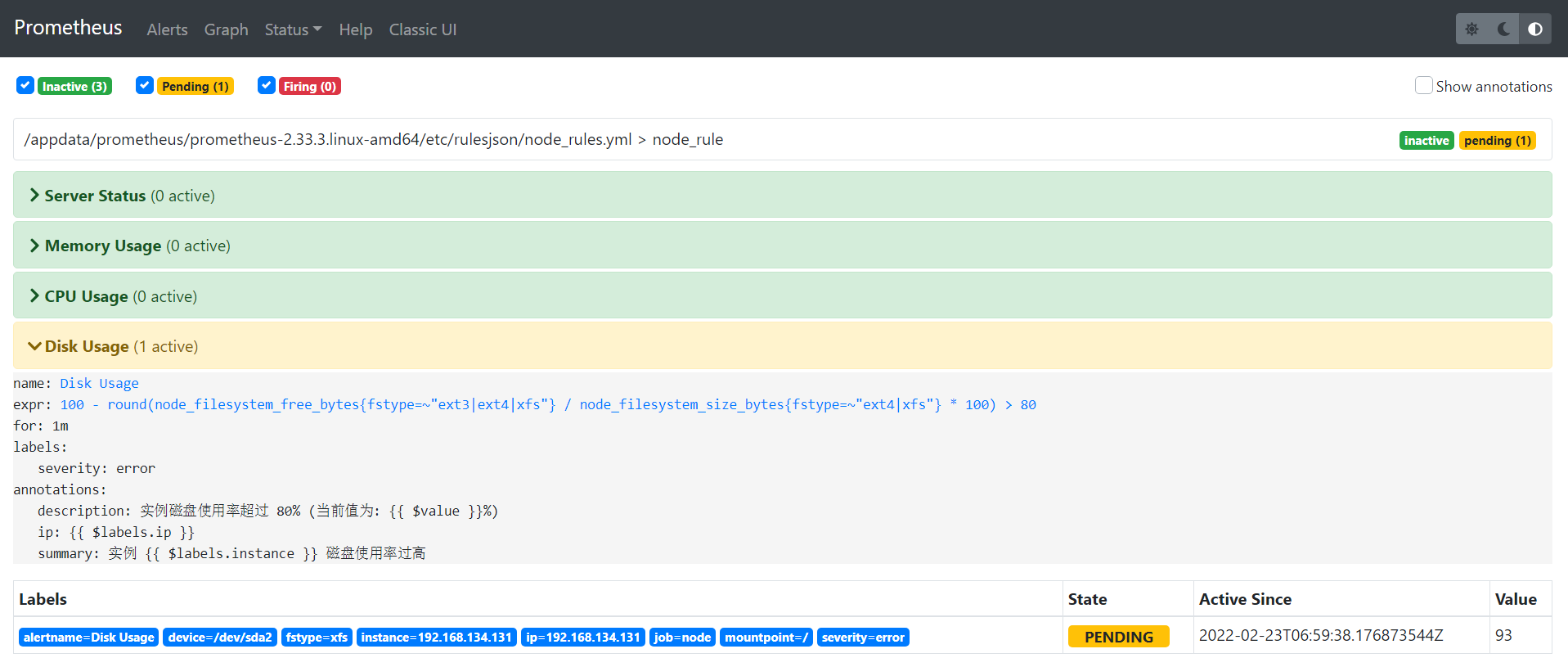
說明:使用dd命令創建一個大文件,文件一定要占用盤存儲空間的80%以上。
dd if=/dev/zero of=/test bs=1024M count=12
prometheus截圖
郵件接收截圖
CPU測試
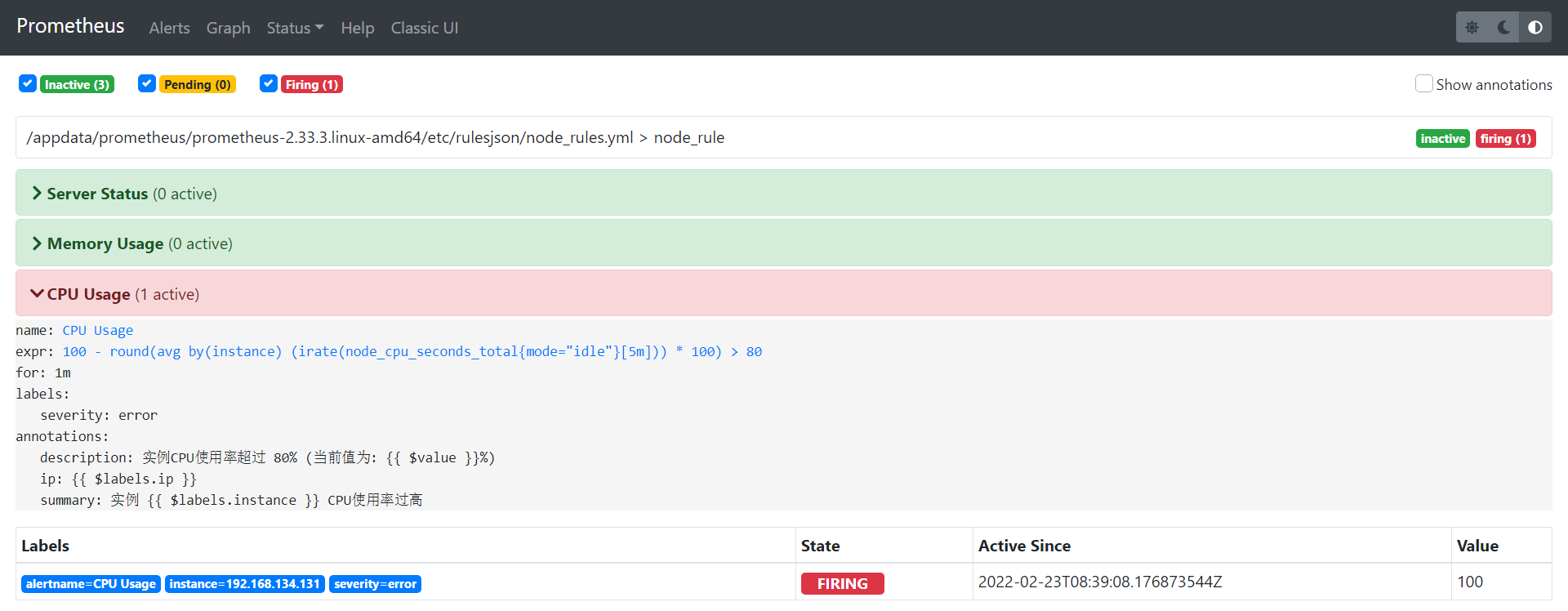
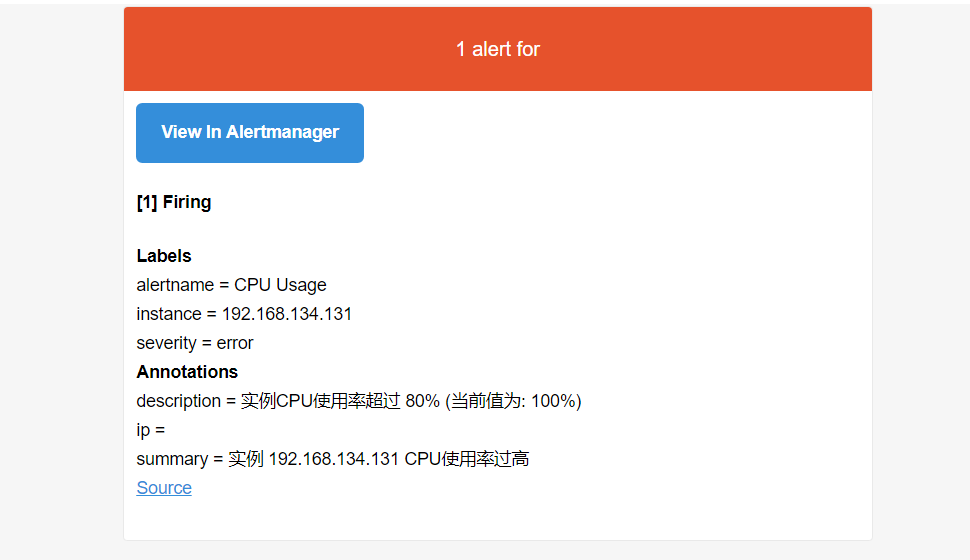
說明:下載stress軟件,如果你Linux系統總的CPU線程有1個,那么設置測試的CPU一定要超過這個值。一般設置為2-3倍。
stress --cpu 3 --timeout 6000
prometheus截圖
郵件接收截圖
內存測試
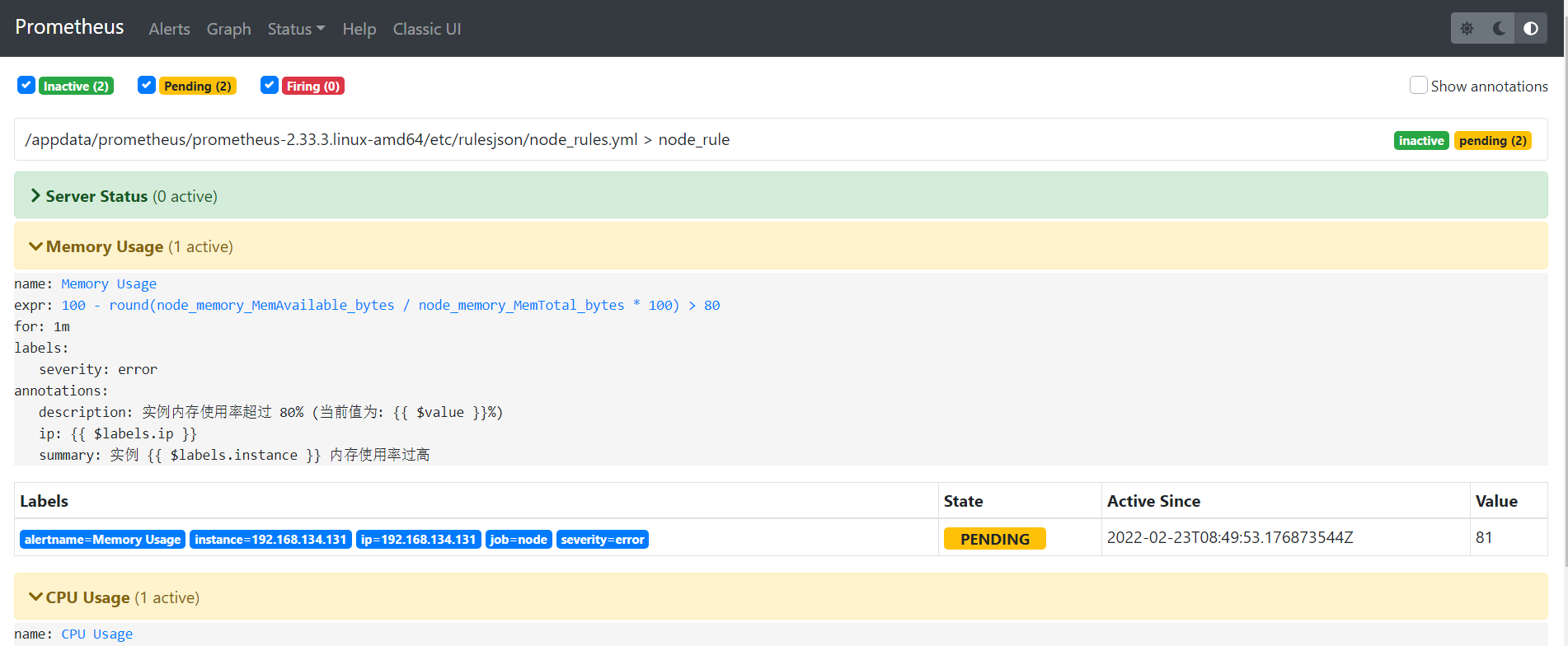
說明:下載memtester軟件,根據你實際的內存量設置合適的內存測試值,如你的主機有10G,那么按照設置告警的規則為80%才告警,你可以設置測試內存為9G。測試單位有B K M G自選。
./memtester 700M
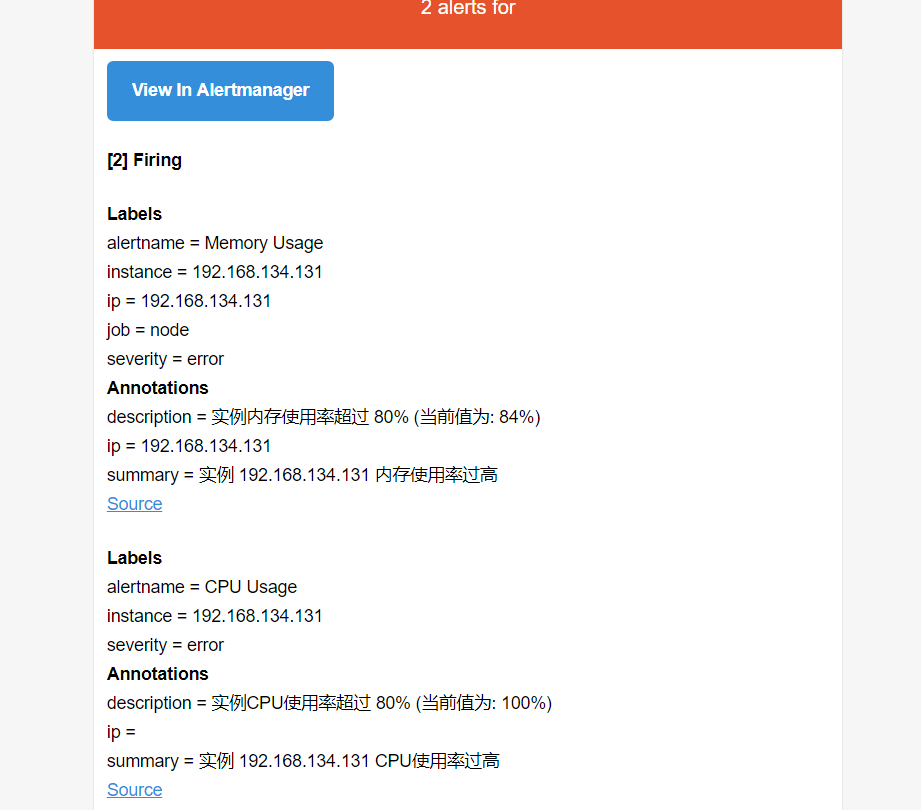
prometheus截圖(此時內存和CPU同時超過閾值)
郵件接收截圖
主機down測試
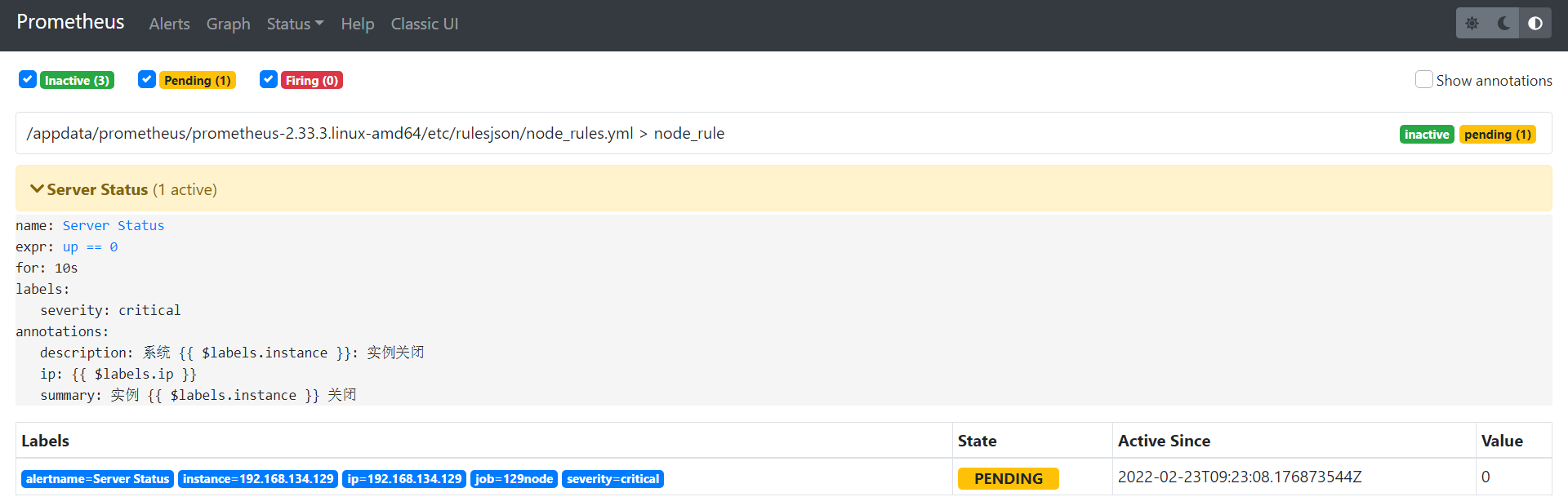
說明:直接對一個監控節點進行關機操作,但是有一個問題prometheus監控是通過客戶端的9100端口監控數據,一旦9100端口不通也會觸發節點down告警。
shutdown -h now
prometheus截圖
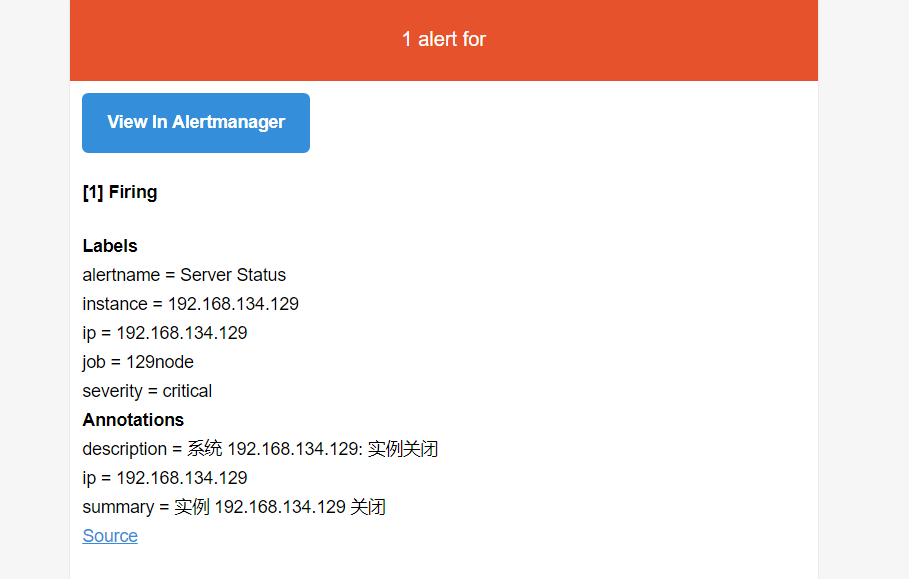
郵件接收截圖