



前言
Vertica 提供了專門的管理控制臺(MC),本文分享下如何安裝配置以及使用 MC。
更多關于 Vertica 可以參考下方文章:
- 《初識 Vertica ,看完白皮書,我都發現了啥》
- 《Vertica 架構:Eon 與企業模式》
- 《初體驗:Centos7.9 單節點安裝 Vertica 11 社區版(超詳細教程)》
- 《Vertica 玩轉示例數據庫:VMart》
?? 作者寫的 《Vertica 技術文章合集》,歡迎閱讀 ????!
一、介紹
MC ( vertica-console) 軟件包含 Oracle Java 7 JRE,并要求在 SuSe Linux 平臺上安裝 unixODBC 驅動程序管理器。unixODBC 提供了所需的庫 libodbc 和 lidodbcinst。
可以在安裝 Vertica 之前或之后安裝 MC;建議在安裝 MC 之前安裝 Vertica 并創建數據庫。
MC 可以單獨安裝在一臺服務器,也可以安裝在集群中任何一個節點上。
二、安裝 MC
我這里選擇在之前安裝的單節點 Vertica 上安裝 MC。
1、上傳安裝介質
上傳 MC 安裝介質:vertica-console-11.0.1-2.x86_64.RHEL6.rpm:
scp vertica-console-11.0.1-2.x86_64.RHEL6.rpm root@192.168.56.100:/soft

2、rpm 安裝 MC
rpm -ivh vertica-console-11.0.1-2.x86_64.RHEL6.rpm
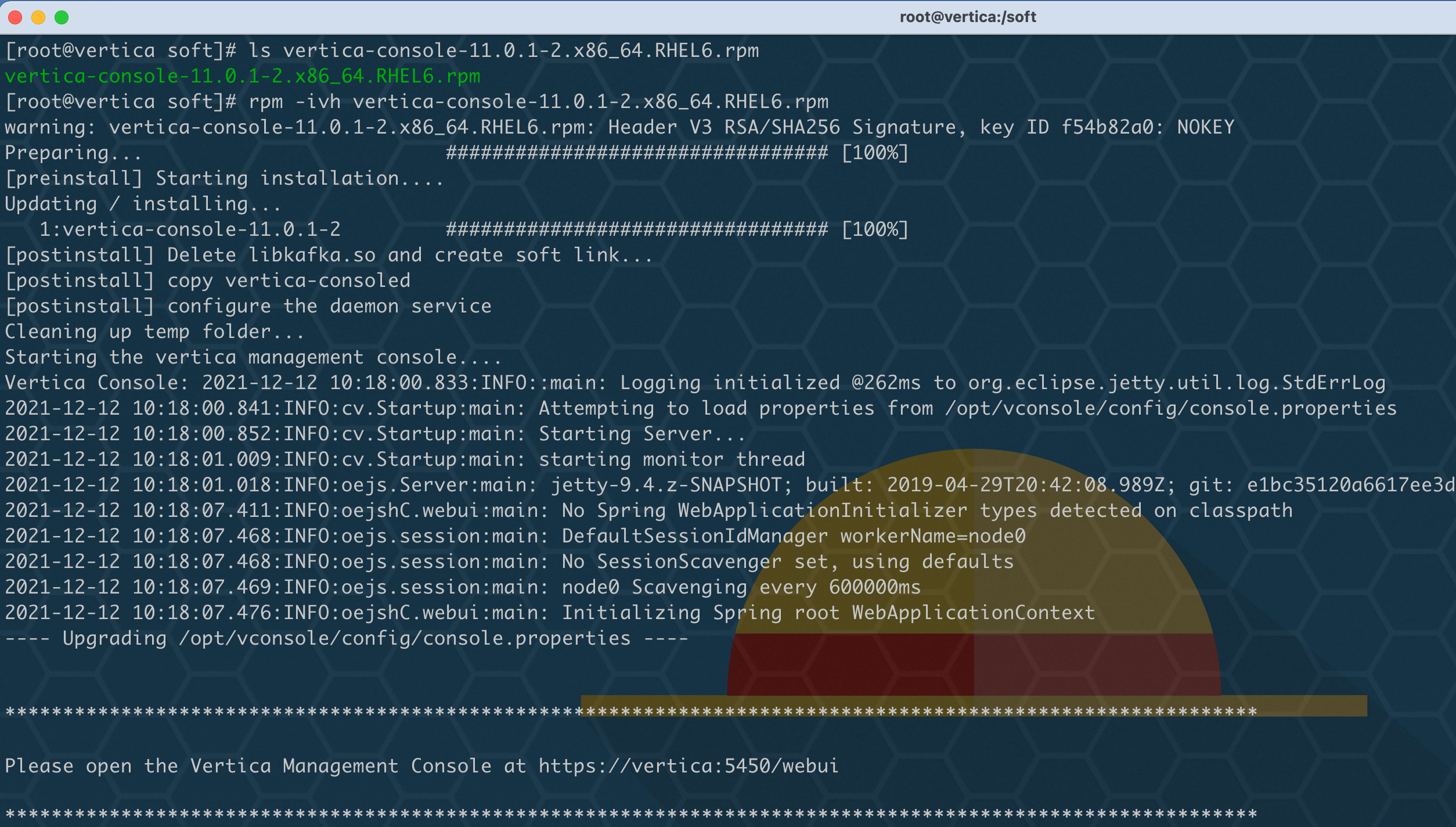
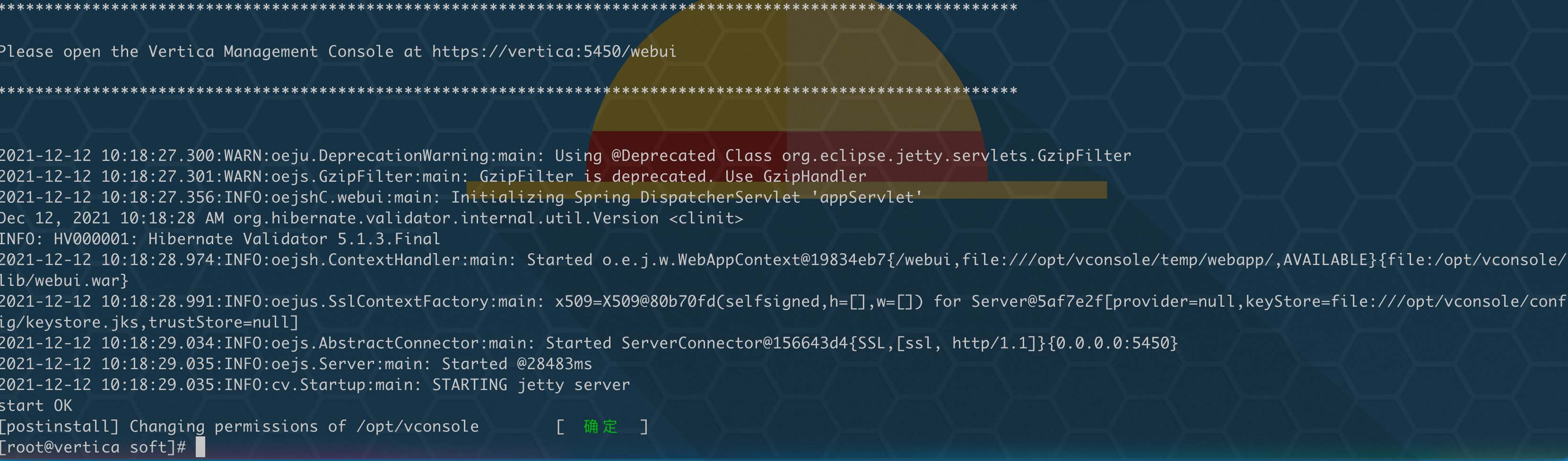
安裝成功之后使用客戶端 Google 或者其他瀏覽器打開管理控制臺:
https://192.168.56.100:5450/webui/login

?? 注意: IP 地址請更換為 Vertica MC 安裝機器的 IP。
三、配置 MC
由于我們是第一次安裝并打開 MC,因此需要配置。具體步驟跟著配置向導一步步走就行。
(PS:英文不好的同學,可以右鍵翻譯成中文,閱讀效果更加!)
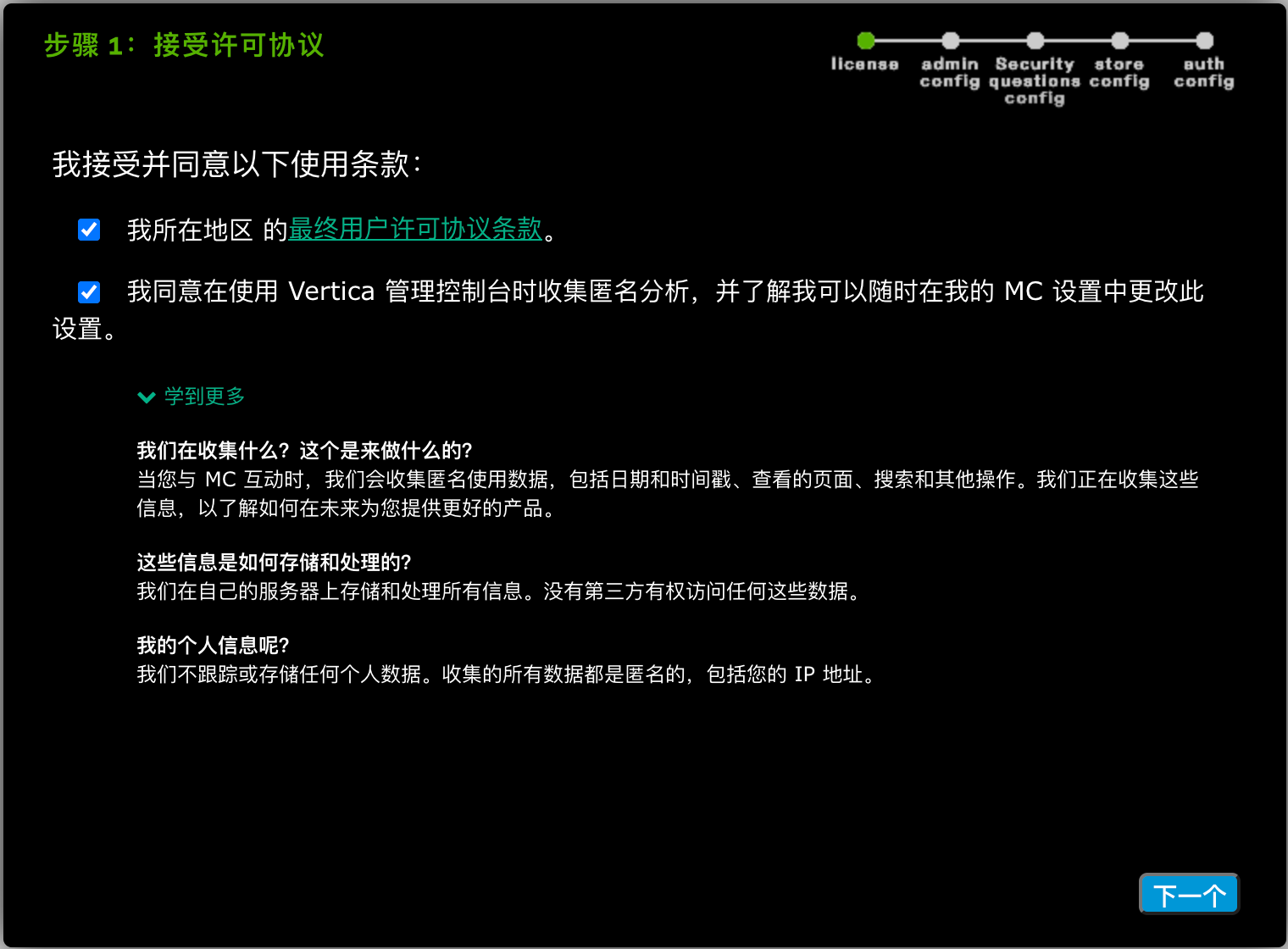
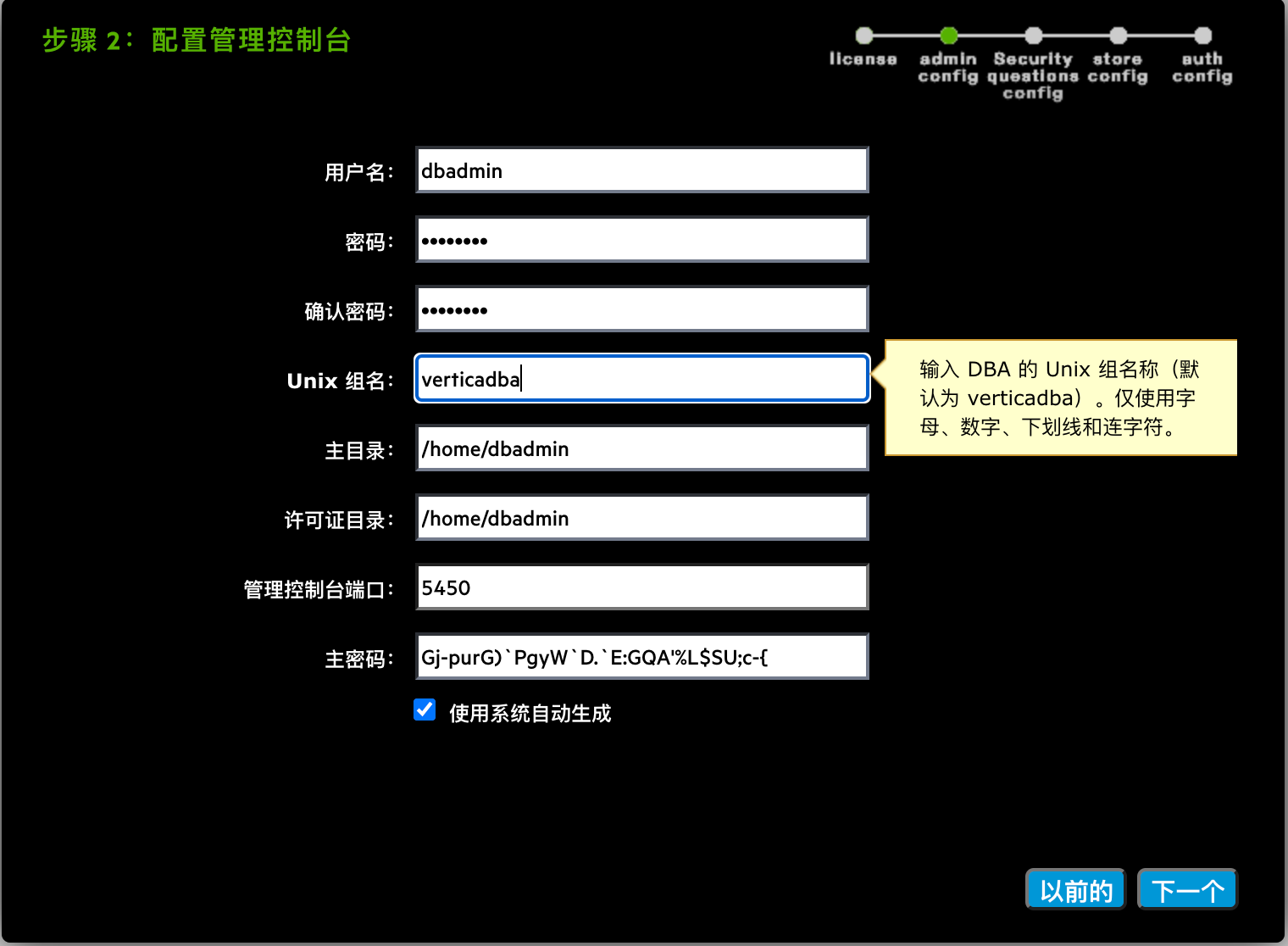
密碼請根據建議進行設置:
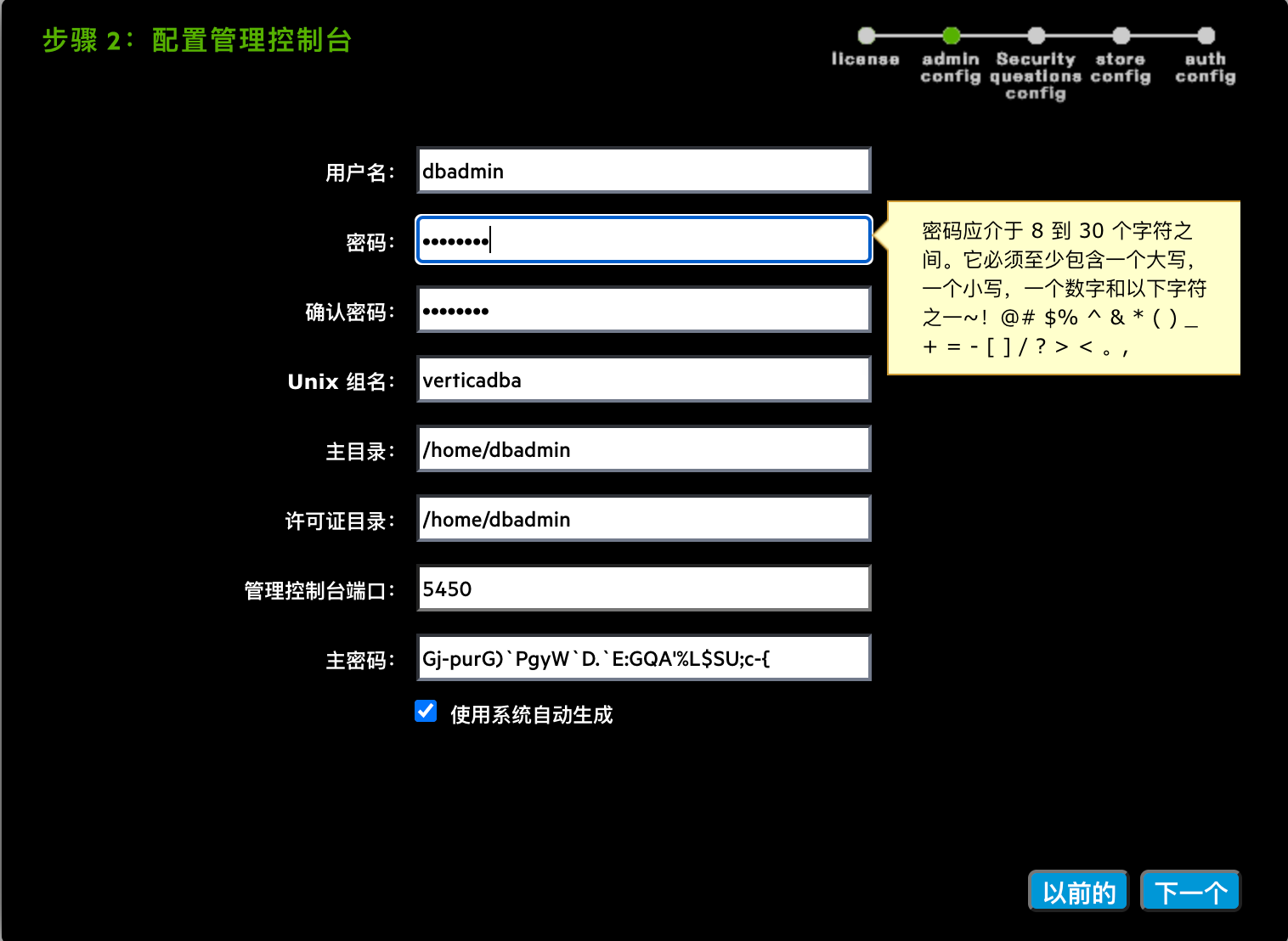
Unix 組名默認為 verticadba,請根據實際情況填寫:
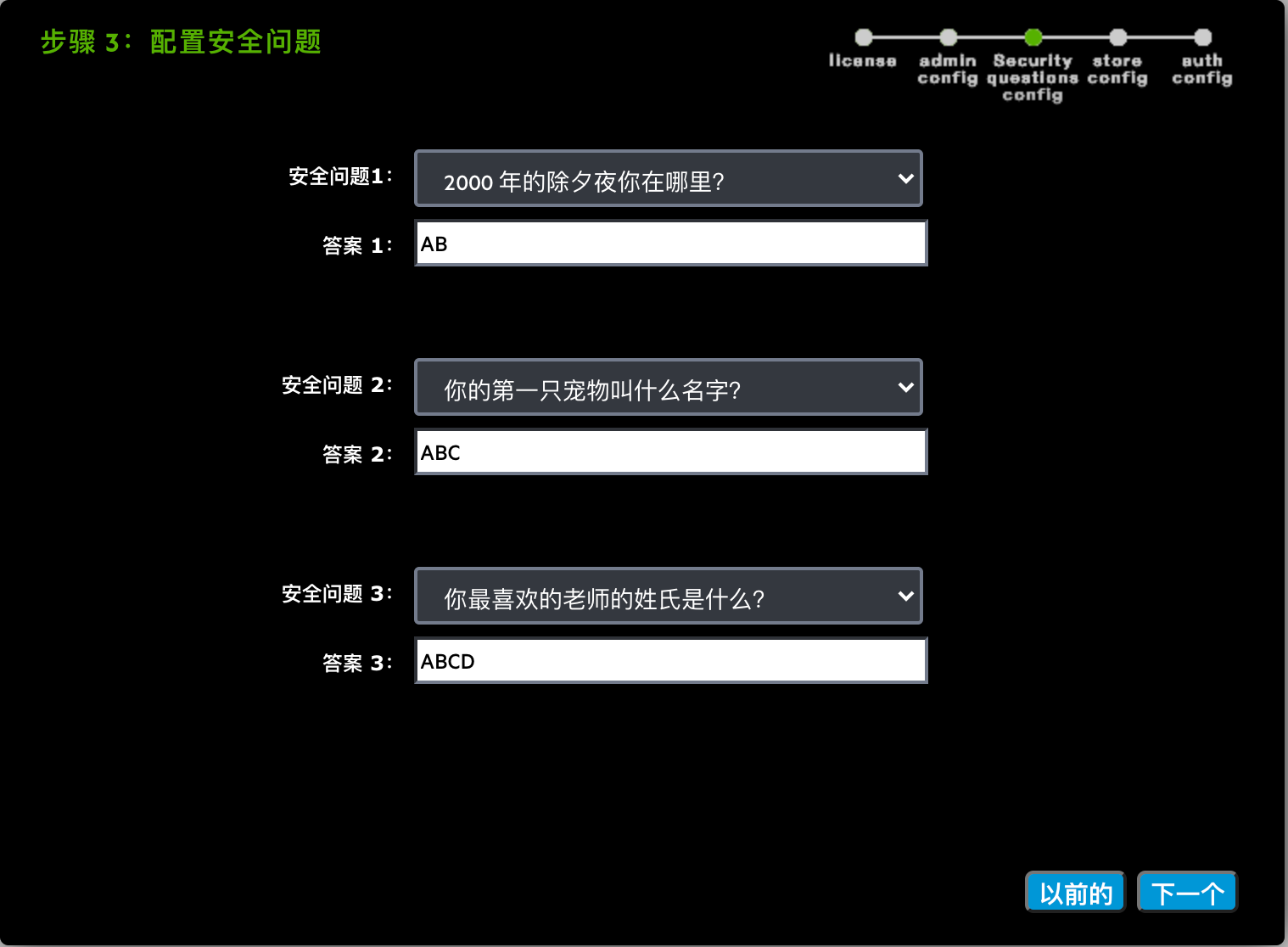
這個安全問題配置,大家自行設置吧,我隨便設置一下,但是要記住哦:
文件位置我這里保持默認,大家請根據實際情況填寫:

默認使用管理控制臺進行身份驗證:
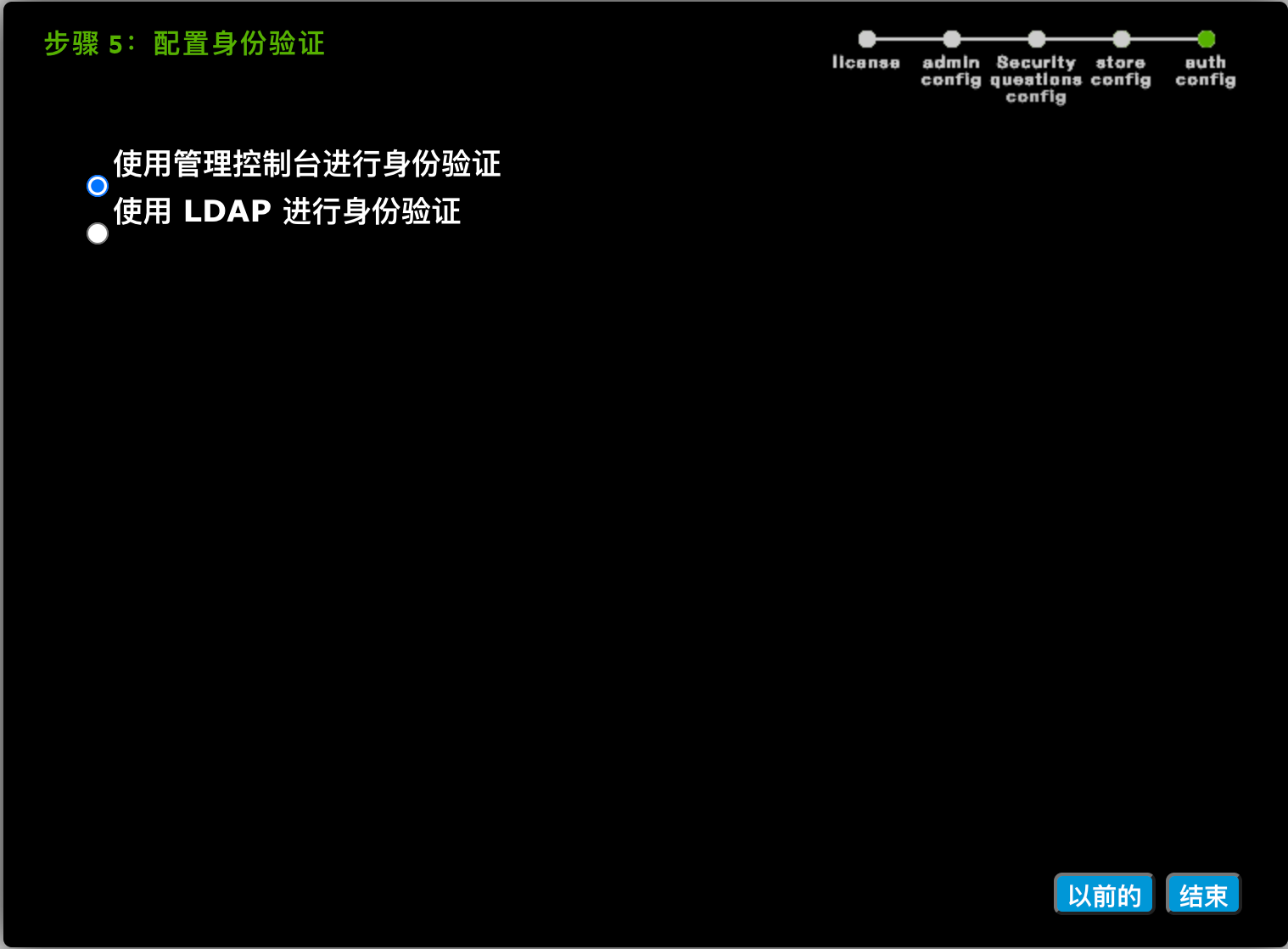
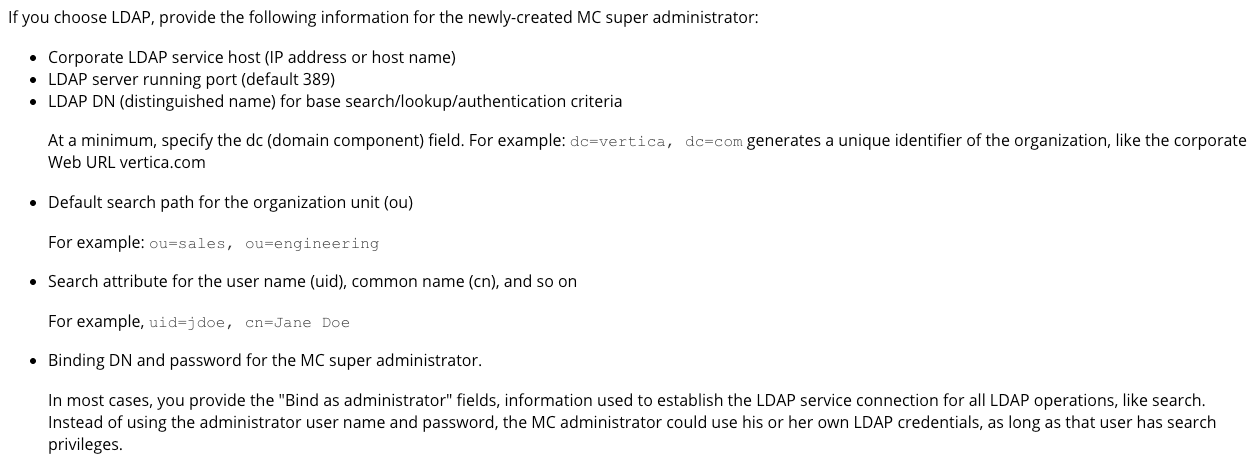
?? 注意: 如果需要使用 LDAP 進行驗證,請參考官方文檔進行設置!
點擊完成后不久,在瀏覽器中看到一個等待連接狀態;但是,在幾秒鐘內可能只會看到一個空白頁面,是正常現象。

短暫等待后,跳出 MC 登錄界面:
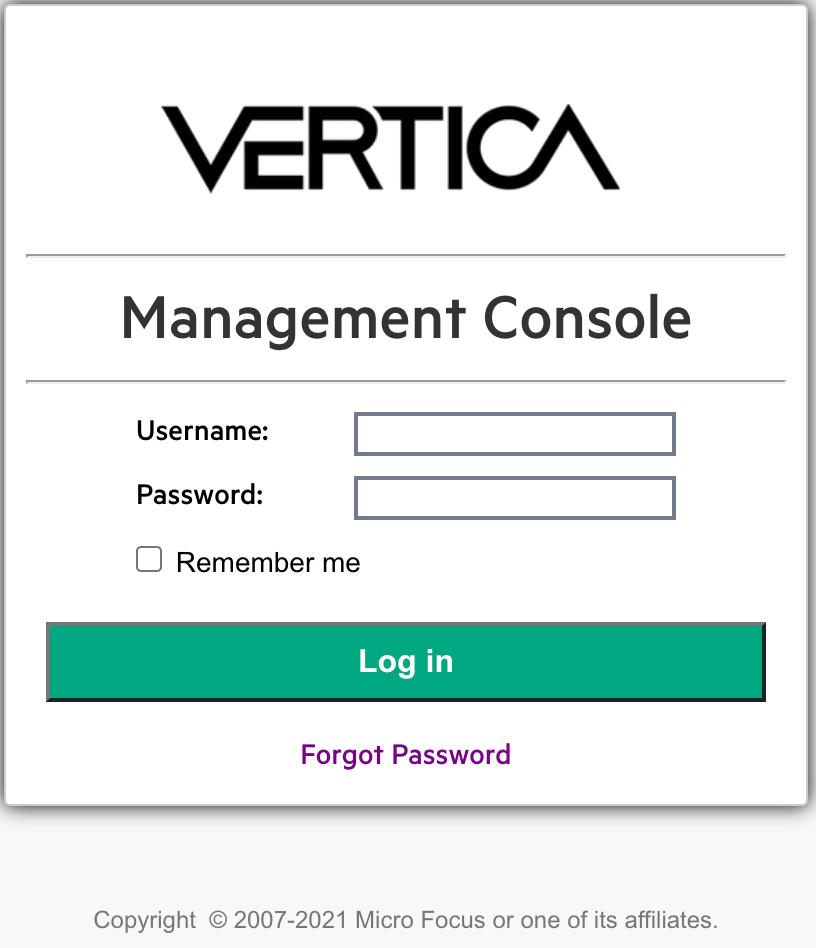
用戶名:dbadmin,登錄:
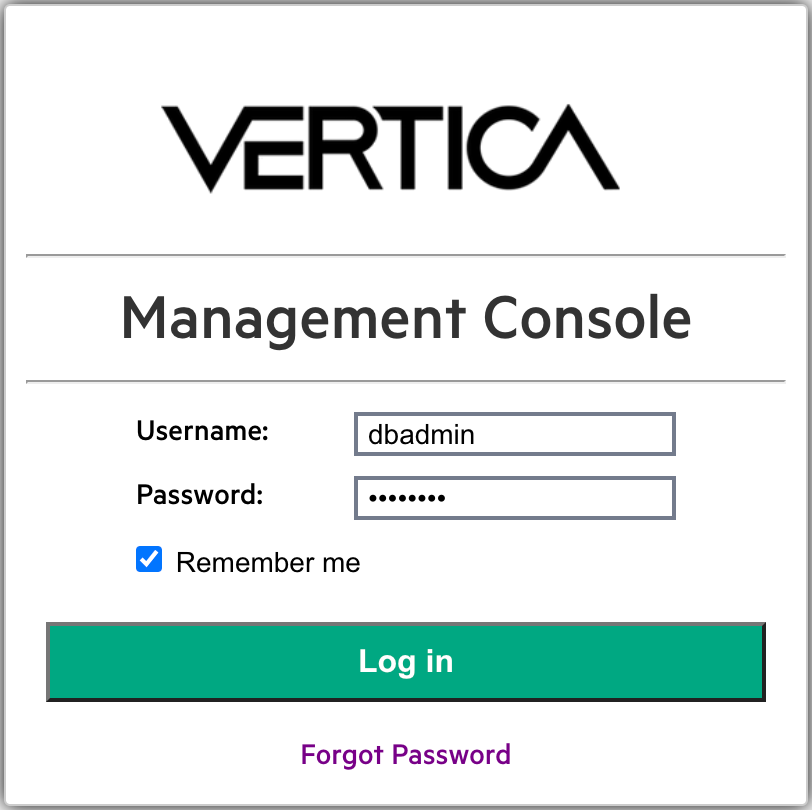
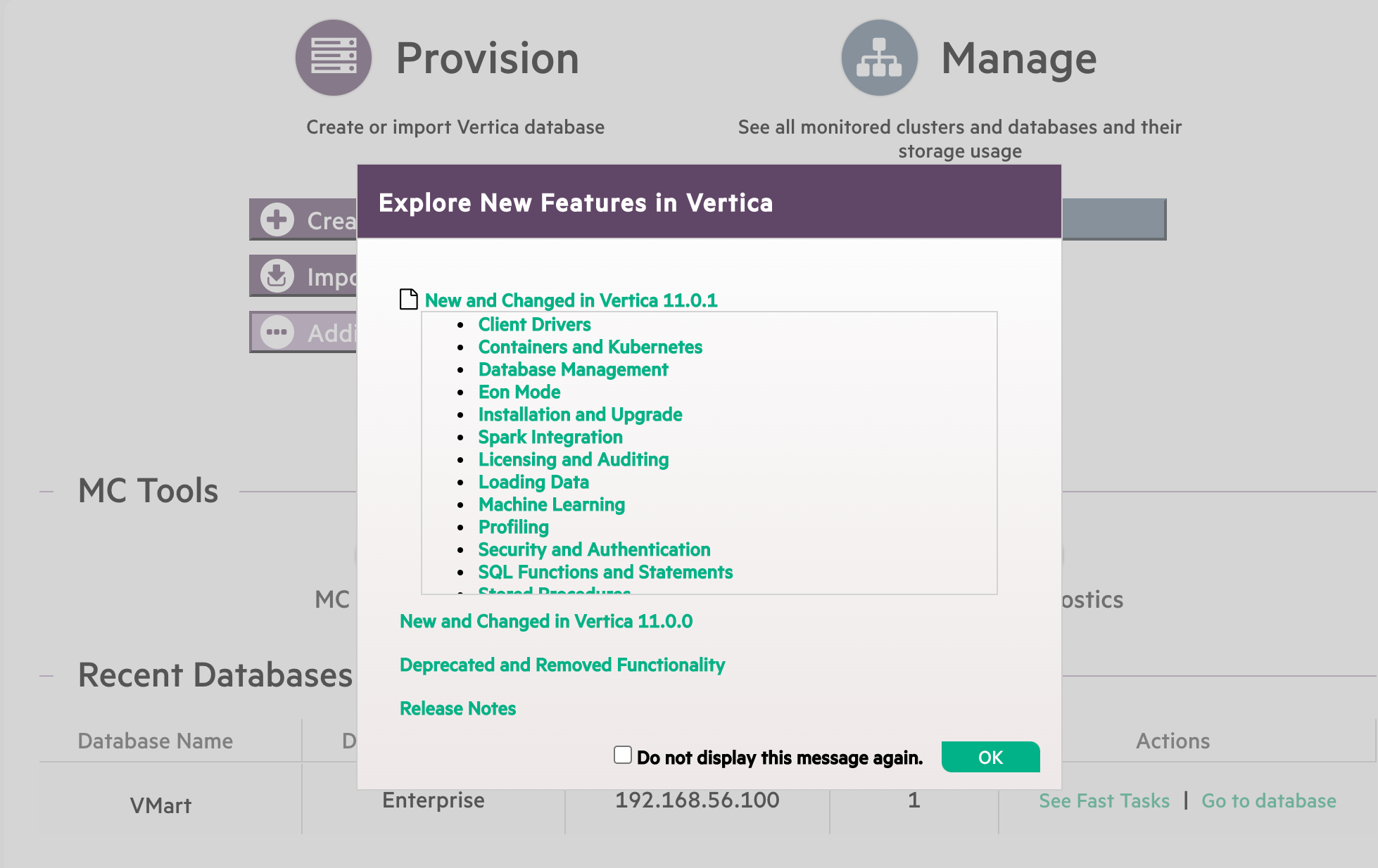
登錄成功之后:

至此,MC 已經安裝配置成功!
四、管理數據庫
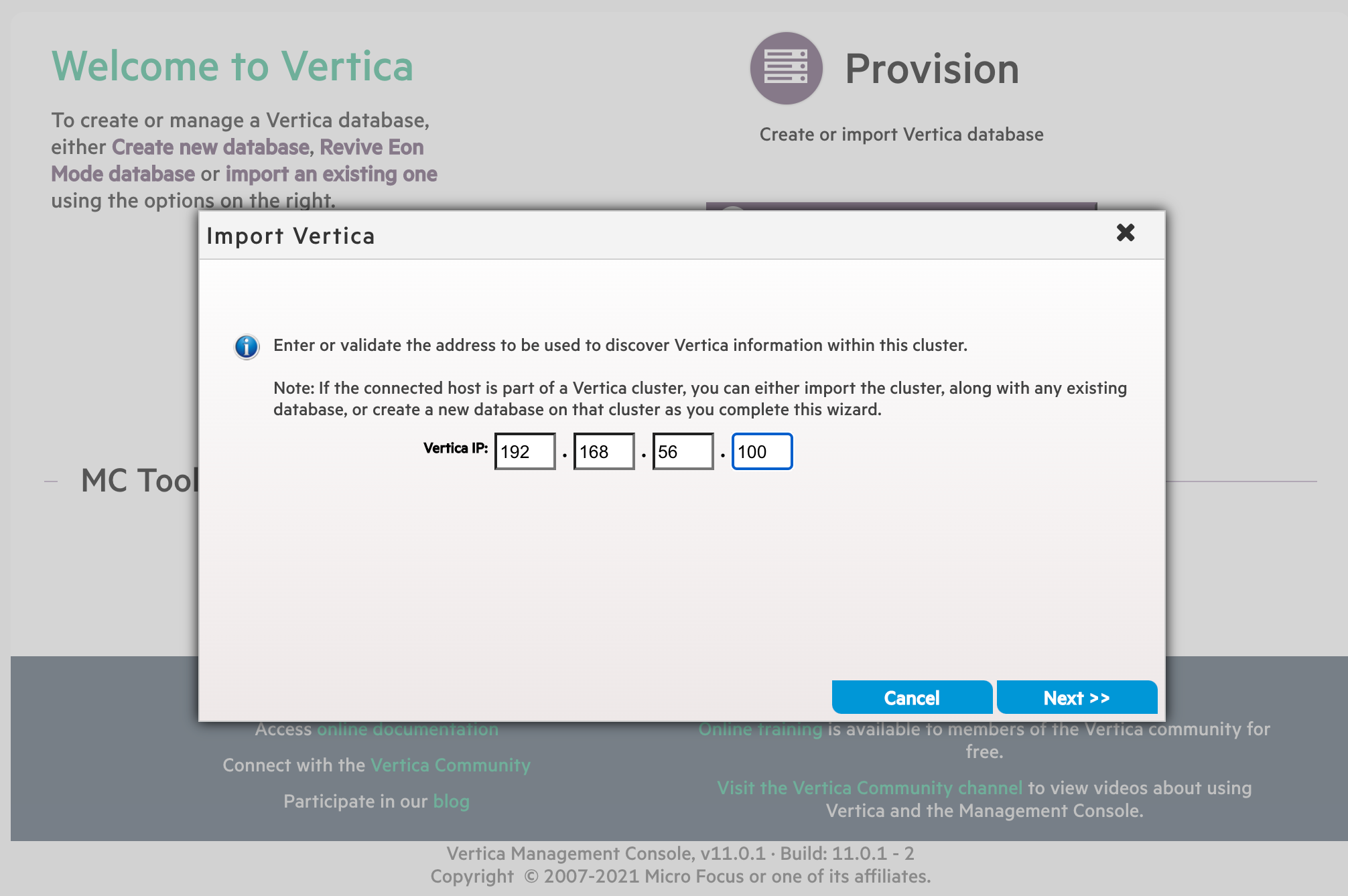
我們使用 MC 導入現有的數據庫 VMart。

填寫數據庫主機 IP:
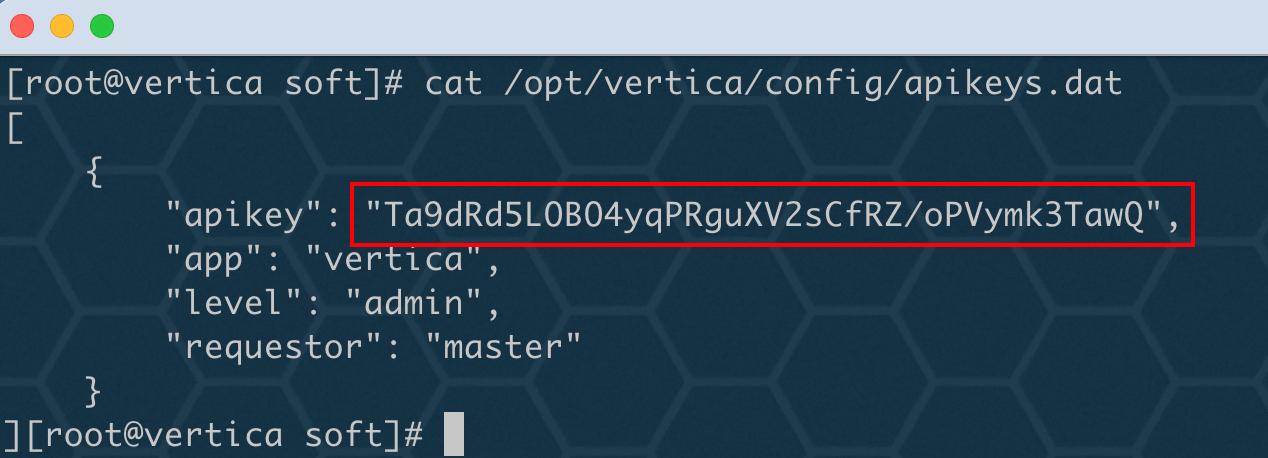
輸入 API Key:
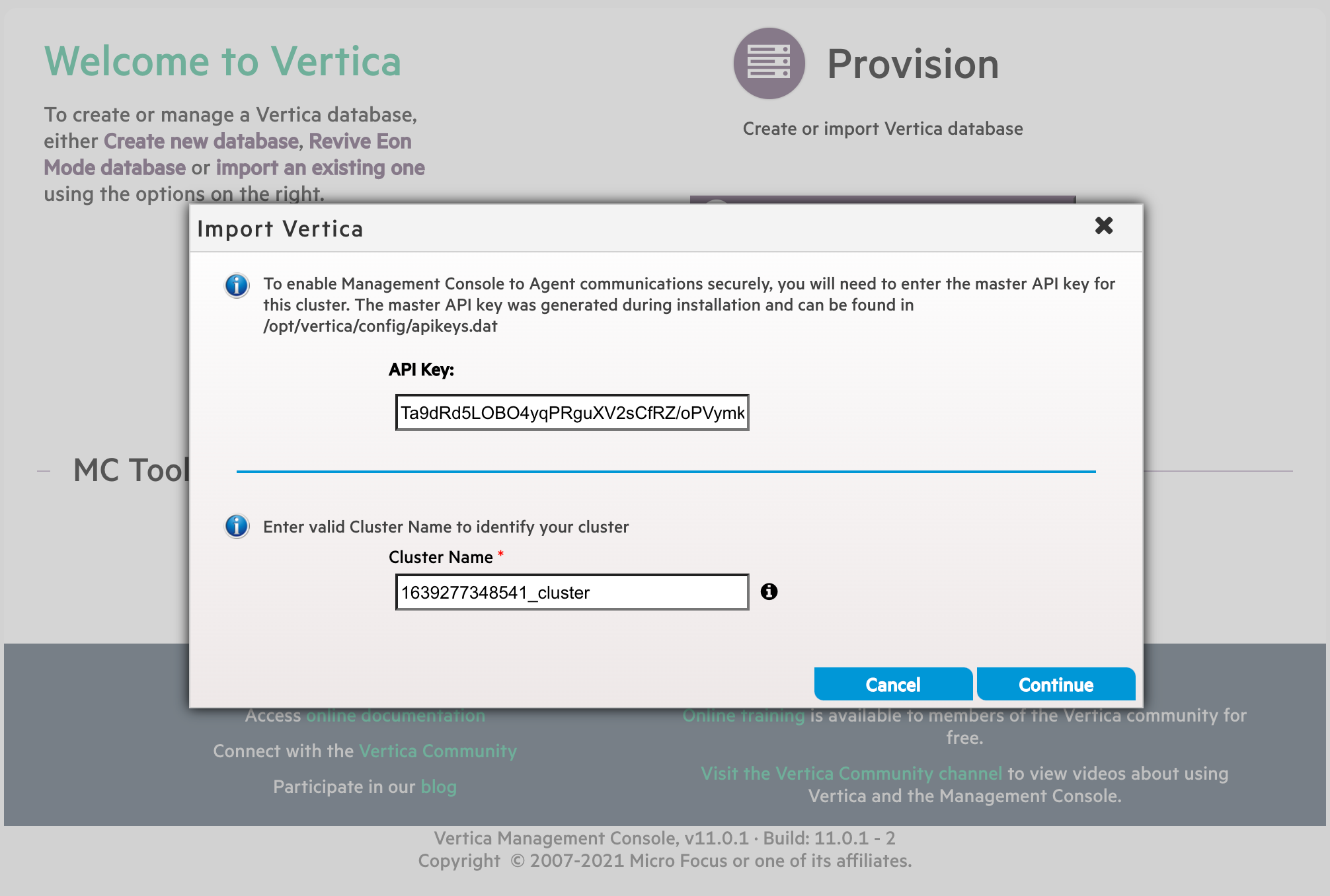
?? 注意: API Key 可以在 /opt/vertica/config/apikeys.dat 文件中查看:
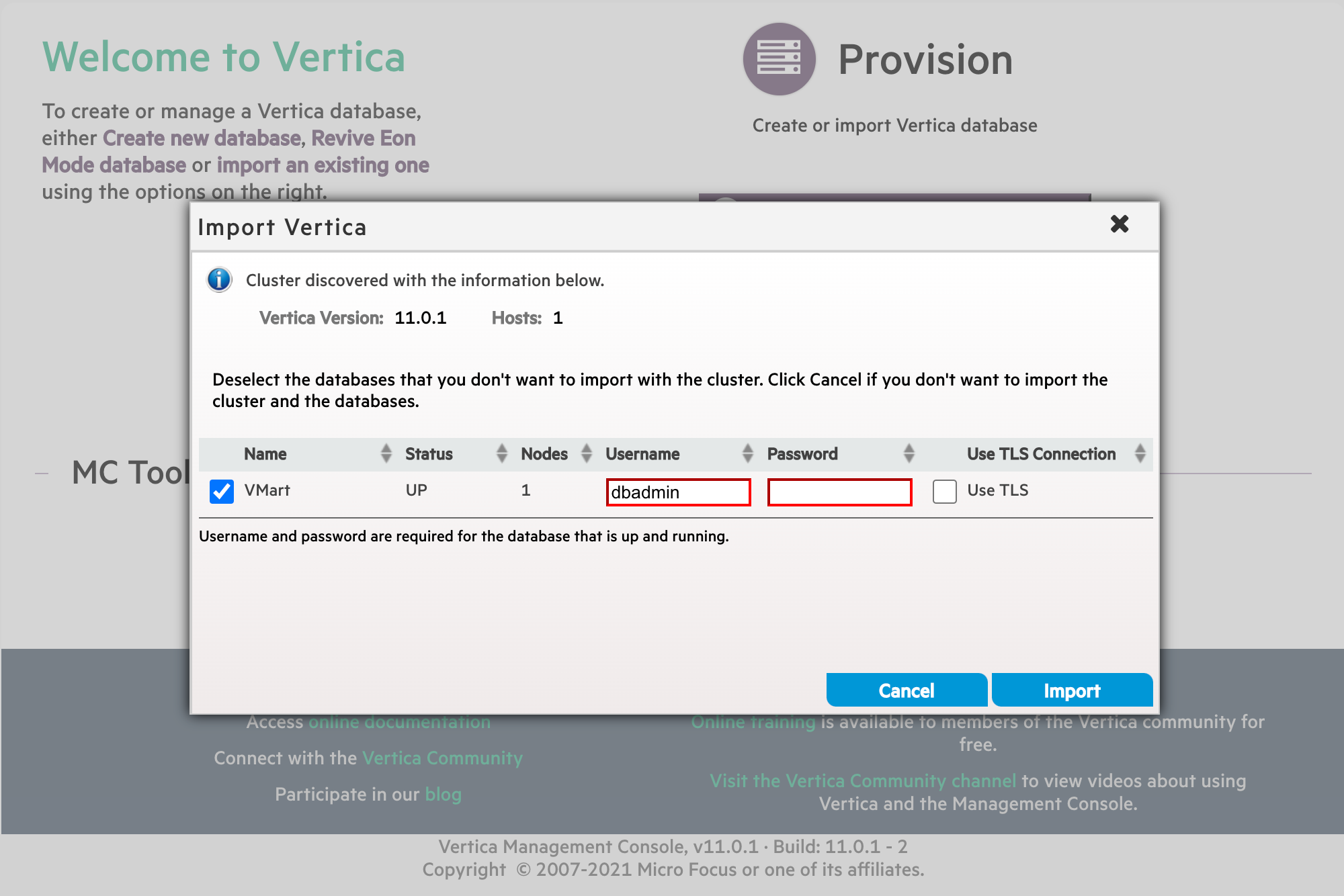
輸入用戶名密碼,我這里密碼為空:
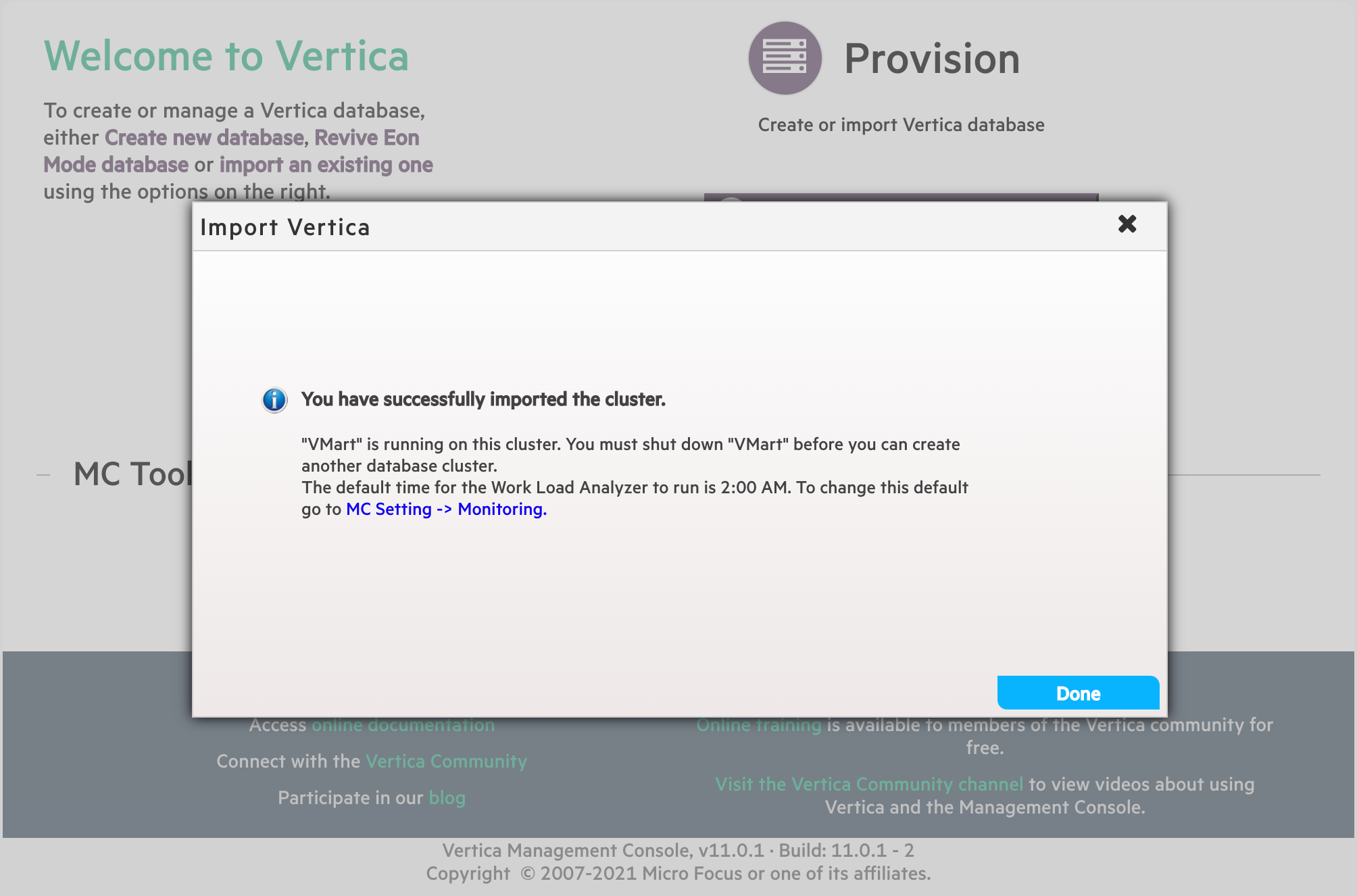
導入成功:
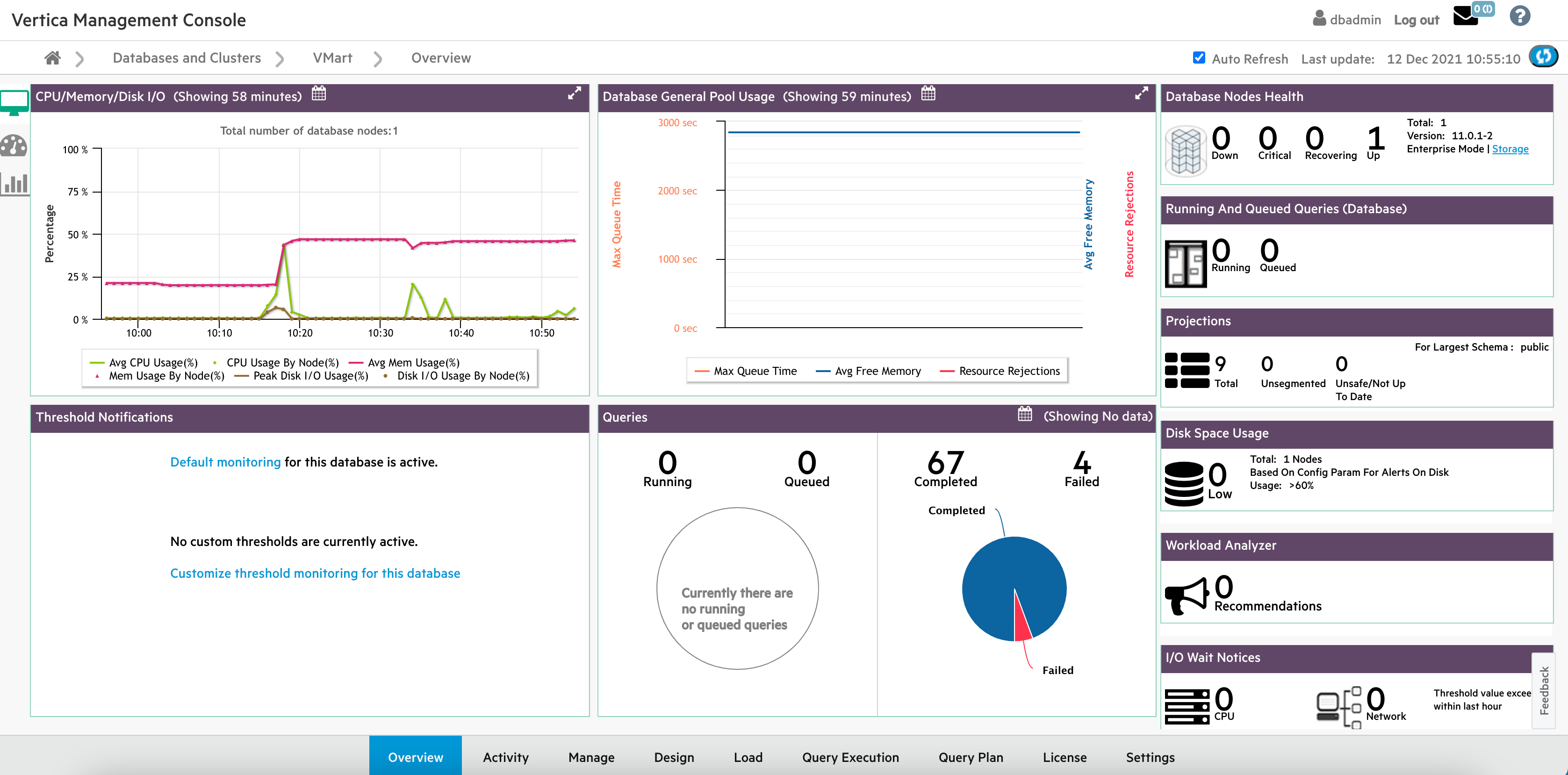
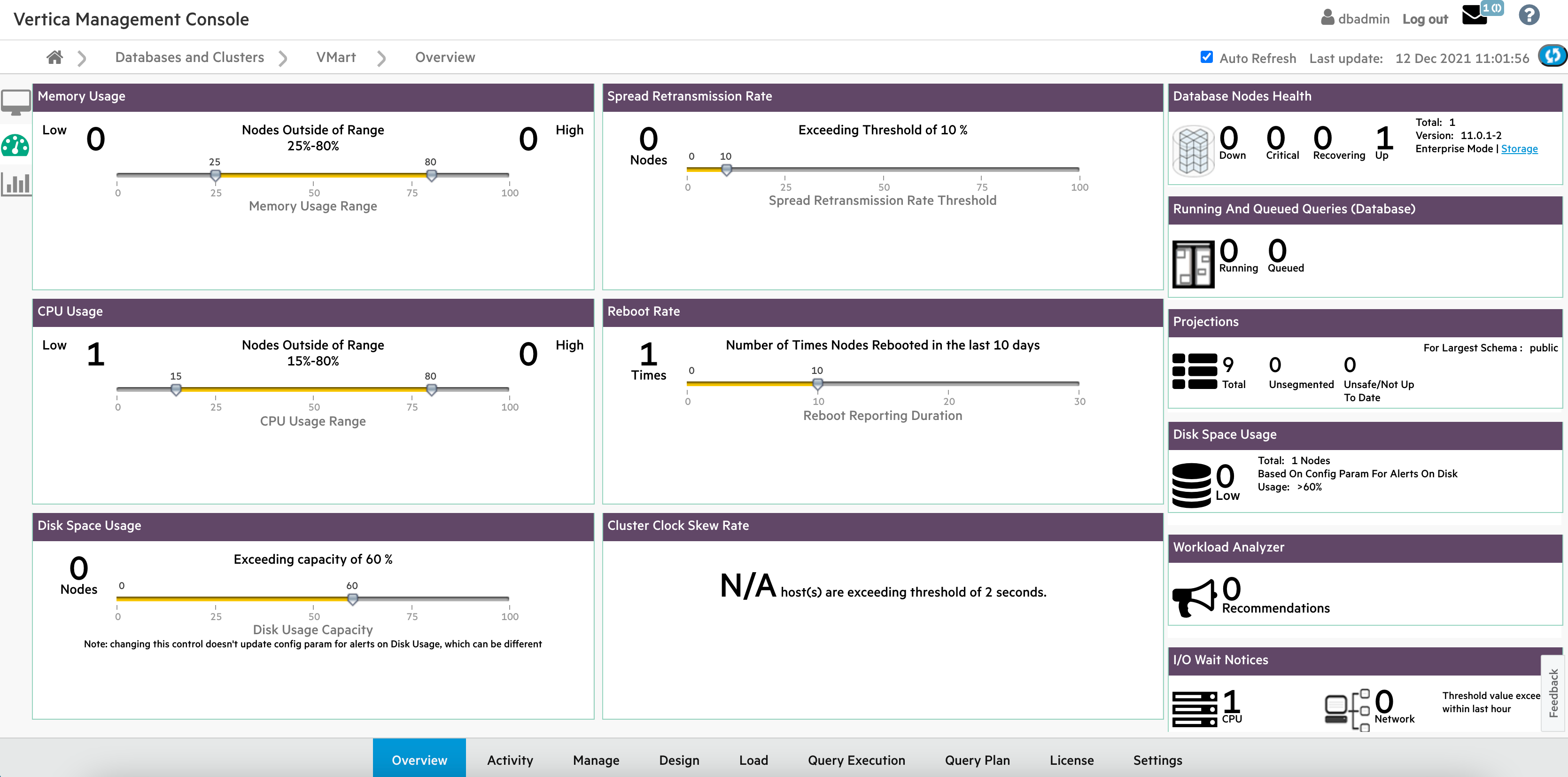
管理控制臺查看 VMart 數據庫:

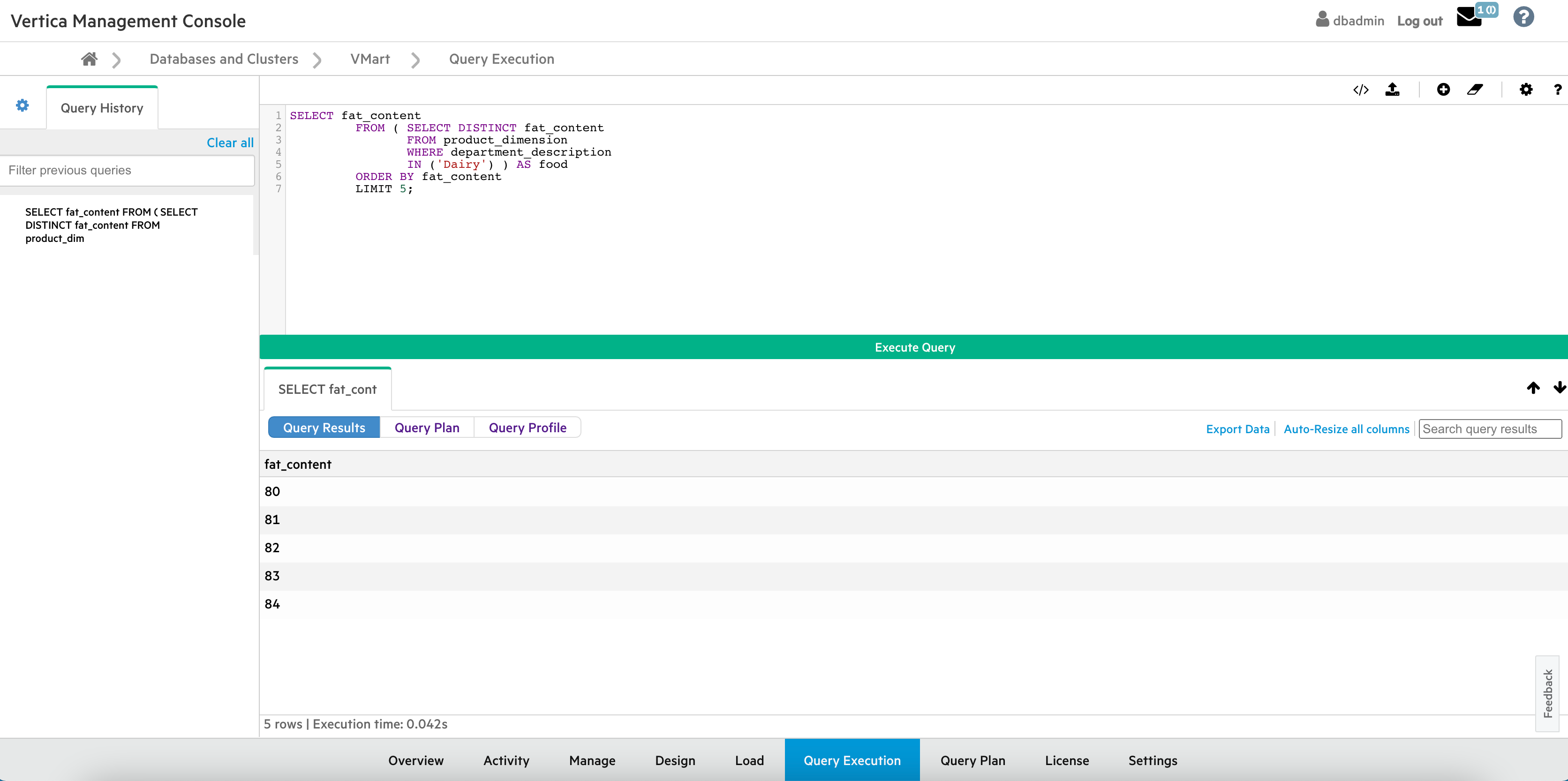
可以用來查詢數據:
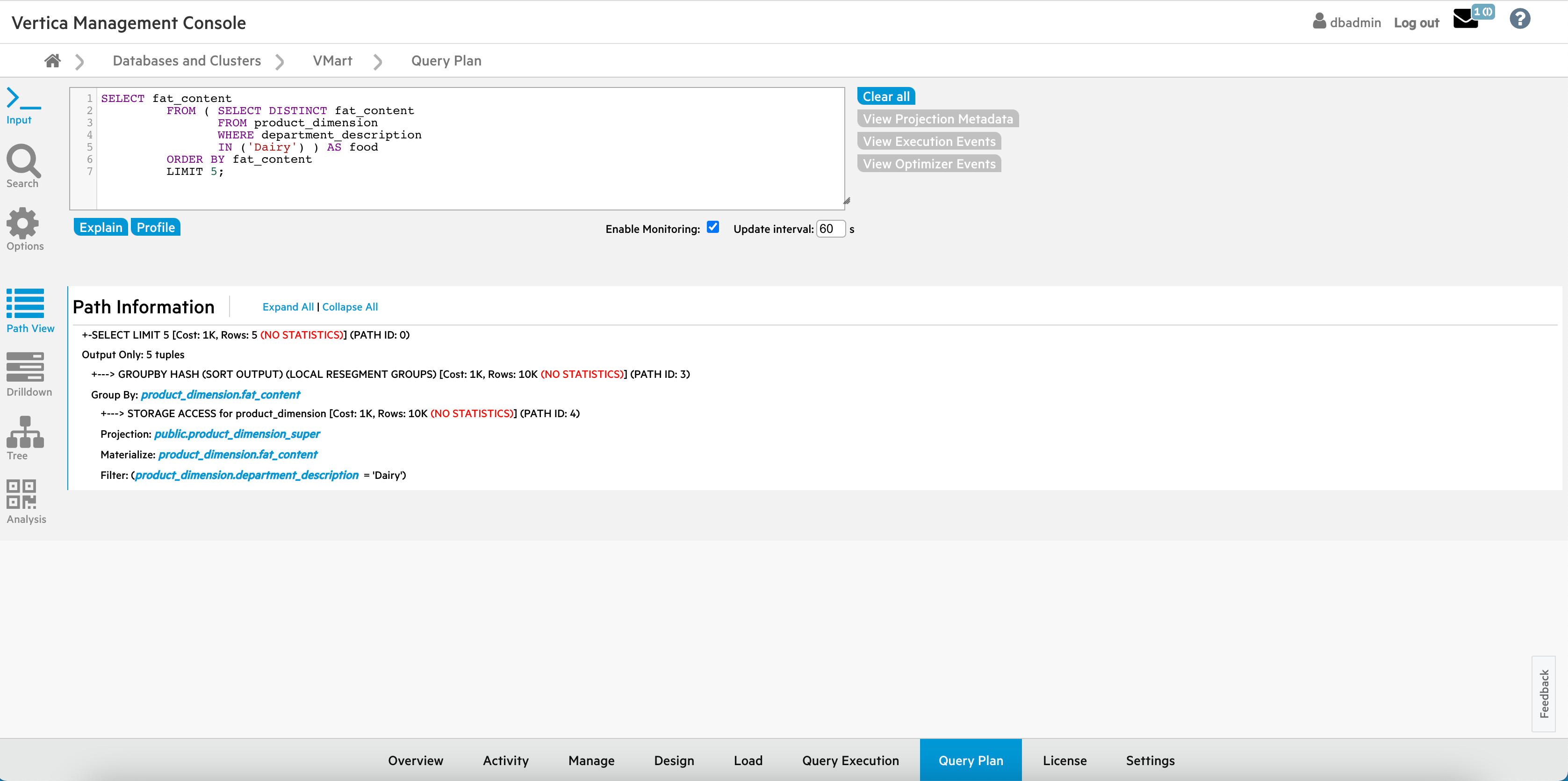
查看執行計劃:

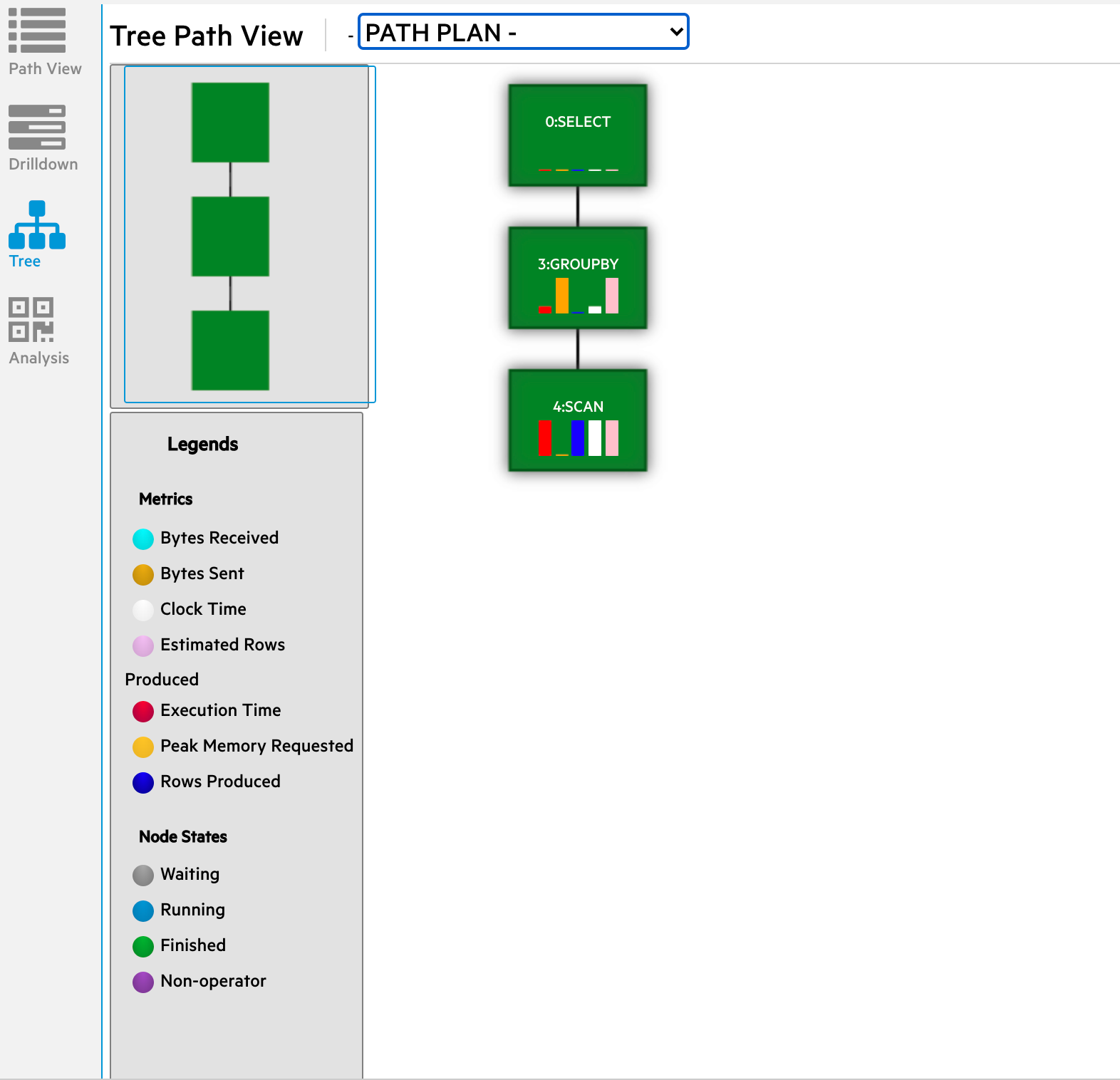
分析執行計劃和profile:

進行數據庫方面的一些設置:

功能很強大,不做過多的演示了,更多功能可以參考管理員指南,大家可以自行摸索。
五、卸載 MC
卸載命令會關閉管理控制臺并刪除 MC 安裝腳本安裝的大部分文件。
登錄 MC 安裝主機,停止 MC:
systemctl stop vertica-consoled

查看已安裝的 MC 版本:
rpm -qa | grep vertica

卸載 MC 軟件并刪除 MC 目錄文件:
rpm -e vertica-console
rm -rf /opt/vconsole

MC 已成功卸載!
寫在最后
Vertica MC 可以方便的管理和監控集群以及數據庫,圖形化的操作更加直觀人性化,點贊????!更多關于 MC 控制臺的使用放到后面再講~
